Zeitmanagement — Dokumentation
Ein vollständiger Administratorleitfaden für Exalise Zeitmanagement: Mitarbeiter hinzufügen, die Mitarbeiter-App für Homeoffice und Erfassung aus der Ferne, Arbeitspläne, Ausnahmen, Feiertage, die Mitarbeiterübersicht und PDF-Export.
Welches Setup haben Sie?
Wählen Sie Ihres aus, und diese Seite zeigt nur die passenden Teile. Es geht nichts verloren — schalten Sie zurück, um alles zu sehen.
Wie Sie Zeit erfassen
Wie Mitarbeitende stempeln
Wählen Sie jede genutzte Methode.
Auf dieser Seite
Überblick
Exalise Zeitmanagement ist ein Arbeitszeiterfassungssystem für belgische KMU. Mitarbeiter stempeln sich auf drei Arten ein und aus — durch Auflegen eines physischen RFID-Badges auf ein Lesegerät, durch Antippen ihres Namens und Eingabe einer 4-stelligen PIN auf einem gemeinsam genutzten Tablet mit der Kiosk-Webapp, oder vom eigenen Telefon aus über die Mitarbeiter-App, die Homeoffice und Arbeit außer Haus überhaupt erst möglich macht. Jede Stempelung wird automatisch protokolliert, mit dem Arbeitsplan des Mitarbeiters abgeglichen und in einer Monatsübersicht zusammengefasst, die als PDF exportiert werden kann.
Diese Dokumentation richtet sich an die Person, die das System für Ihr Unternehmen verwaltet — meist eine Office-Managerin, ein HR-Ansprechpartner oder die Geschäftsführung. Sie behandelt jeden Teil der Verwaltungsoberfläche: Mitarbeiter hinzufügen, Arbeitspläne einrichten, Feiertage und Abwesenheiten verwalten und Stunden als Bericht exportieren.
Time management in der linken Navigation, mit einigen unternehmensweiten Einstellungen unter Account.Erste Schritte (Ersteinrichtung)
Vom leeren Konto bis zur ersten Stempelung Ihres Mitarbeiters — in sechs Schritten. Jeder Schritt verlinkt auf die vollständigen Details weiter unten.
- 1
Fügen Sie Ihren ersten Mitarbeiter hinzu
Vor- und Nachname genügen. Badges, PINs und Arbeitspläne kommen danach.
- 2
Wählen Sie die Stempelmethode
Drei unabhängige Methoden — starten Sie mit einer davon. Die anderen können Sie später ergänzen, und ein Mitarbeiter kann mehrere nutzen.
RFID-Badge Mitarbeiter halten einen physischen Badge an einen Netzwerkleser an der Tür. Erfordert ein Lesegerät — wir helfen bei der Einrichtung. Leser anschließen Kiosk-Tablet Mitarbeiter tippen ihren Namen an und geben eine 4-stellige PIN auf einem gemeinsamen Tablet ein. Ohne Hardware — Sie können heute starten. Kiosk einrichten Mitarbeiter-App Mitarbeiter stempeln vom eigenen Telefon aus, wo immer sie sind — die Option für Homeoffice und Arbeit außer Haus. Ohne Hardware. App einrichten - 3
Richten Sie den Arbeitsplan ein
Tragen Sie pro Wochentag eine Start- und Endzeit ein, damit Exalise weiß, wann jemand arbeiten soll. Daran werden die geplanten Stunden gemessen.
- 4
Legen Sie Pausen und Feiertage fest
Diese konfigurieren Sie einmalig unter Account; sie gelten automatisch für jeden Mitarbeiter — auch für später hinzugefügte.
- 5
Machen Sie einen Testlauf
Lassen Sie jemanden einstempeln und öffnen Sie dann die Mitarbeiterübersicht: Die Kachel wird grün mit IN-Badge und laufendem Zähler.
- 6
Exportieren Sie Ihren ersten Bericht
Öffnen Sie am Monatsende eine Monatsübersicht und klicken Sie auf Export PDF — ein Stundenzettel pro Mitarbeiter mit Summen für geleistet, geplant und Pausen.
Das ist der komplette Ablauf.
Alles andere in diesem Leitfaden — Ausnahmen, manuelle Korrekturen, Rollen und Zugriff — steht bereit, wenn Sie es brauchen, ist für den Start aber nicht erforderlich.
Rollen & Zugriff
Der Zugriff wird pro Firmenkonto (eine License) geregelt, nicht pro individueller Benutzerrolle. Jeder, der sich unter Ihrem Firmenkonto anmeldet, sieht dieselbe Navigation und kann dieselben Aktionen ausführen — es gibt keine separate „Nur-Lese"- oder „Manager"-Ebene.
- Firmenbenutzer — die Personen, die sich anmelden, um das System zu verwalten (Sie, Kollegen, HR). Sie können Mitarbeiter hinzufügen, Arbeitspläne bearbeiten, Ausnahmen und Feiertage verwalten und Berichte exportieren.
- Mitarbeiter — die Personen, deren Zeit erfasst wird. Ein Mitarbeiter ist ein einfacher Datensatz (Name, optionale PIN, optionaler RFID-Badge, optionale E-Mail-Adresse) — kein Firmen-Login-Konto. Mitarbeiter gelangen nie in die Verwaltungsoberfläche: Sie nutzen ausschließlich ein RFID-Lesegerät, das Kiosk-Tablet oder die Mitarbeiter-App auf dem eigenen Telefon. Auch in der App kann ein Mitarbeiter nur stempeln und seine eigenen Stunden einsehen — nie die Daten von Kollegen und keine Einstellungen.
Wenn Time management oder Kiosk nicht in Ihrer Navigation erscheint, wurde diese Funktion für Ihre License noch nicht aktiviert — kontaktieren Sie uns, und wir schalten sie für Sie frei.
Mitarbeiter hinzufügen und verwalten
Öffnen Sie Time management in der Hauptnavigation. Diese Seite zeigt ein Raster mit einer Kachel pro Mitarbeiter sowie einer Kachel Add Employee am Ende.
Einen neuen Mitarbeiter hinzufügen
- Klicken Sie auf die Kachel
Add Employee. - Geben Sie Vorname und Nachname des Mitarbeiters ein — das sind die einzigen beiden Pflichtfelder, um einen Mitarbeiter anzulegen.
- Speichern. Sofort erscheint eine neue Kachel im Raster.
Damit ist die Person bereits im System erfasst — RFID-Badge, Kiosk-PIN und Arbeitsplan verknüpfen Sie anschließend (siehe folgende Abschnitte).
Einen Mitarbeiter bearbeiten, archivieren oder löschen
Klicken Sie auf die Kachel eines Mitarbeiters, um das Detailfenster zu öffnen. Dort finden Sie:
Edit Employee— Vor- oder Nachname ändern.Archive Employee— deaktiviert den Mitarbeiter. Er verschwindet vom Tipp-Bildschirm des Kiosks und wird nicht mehr gezählt, aber der vollständige Verlauf (Sitzungen, Arbeitspläne, Ausnahmen) bleibt erhalten. Verwenden Sie dies für jemanden, der das Unternehmen verlassen hat.Delete Employee— entfernt den Mitarbeiter und seinen Verlauf dauerhaft. Dies erfordert eine Bestätigung und kann nicht rückgängig gemacht werden — Archivieren ist daher meist die sicherere Wahl.
Sofie Peeters
09:00 - 17:00
Tom Van Damme
09:00 - 17:00
Amina El Idrissi
09:00 - 17:00
Mitarbeiter hinzufügen
Mitarbeiter hinzufügen
Illustrative Vorschau, anhand der echten Oberfläche nachgebaut — kein Live-Screenshot.
Einen physischen RFID-Leser anschließen
Exalise stellt keine RFID-Hardware her und verkauft auch keine — die Plattform ist hardwareunabhängig und verbindet sich über eine sichere Verbindung mit kompatiblen Netzwerk-RFID-Lesern. Mitarbeiter tippen weiterhin einfach einen Badge an; alles andere funktioniert genau wie der an anderer Stelle in diesem Leitfaden beschriebene RFID-Ablauf.
Empfohlener Leser
Exalise lässt sich mit dem Inveo RFID-IND-U4 integrieren — einem kompakten, per PoE mit Strom versorgten Netzwerkleser (ein einziges Kabel für Strom und Netzwerk), der gängige Badge-Standards unterstützt und Scans direkt und sicher an Exalise übermitteln kann. Wenn Sie noch keine RFID-Hardware haben, ist dies der von uns empfohlene Leser, bei dessen Einrichtung wir helfen.
So funktioniert die Verbindung
- Leser montieren und mit Strom versorgen. Der Inveo IND-U4 wird über Ethernet (PoE) versorgt und benötigt daher nur ein einziges Netzwerkkabel zu einem PoE-Switch oder -Injektor in der Nähe des Eingangs, Arbeitsplatzes oder Stempelplatzes.
- Wir stellen dedizierte Zugangsdaten für Ihren Leser aus. Exalise erzeugt einen eindeutigen API-Schlüssel für dieses spezifische Gerät und konfiguriert den Leser so, dass er Exalise bei jedem Badge-Kontakt sicher (HTTPS) benachrichtigt — es ist keine separate Software oder App auf dem Leser selbst erforderlich.
- Badges mit Mitarbeitern verknüpfen. Sobald der Leser verbunden ist, erscheint ein unbekannter Badge als letzter Scan auf der Seite
Time management— nutzen Sie von dort ausRead RFID Cardwie weiter unten beschrieben, um ihn einem Mitarbeiter zuzuweisen.
Mitarbeiter tippt seinen Badge an
Inveo IND-U4-Leser (PoE)
Sichere HTTPS-Meldung, mit Leser-Zugangsdaten
Mitarbeiter in Exalise ein-/ausgestempelt
Konzeptioneller Überblick über die Verbindung — kein Live-Screenshot.
Einen RFID-Badge verknüpfen
Sobald ein Leser physisch verbunden ist (siehe oben), dauert es nur wenige Sekunden, einen Badge mit einem Mitarbeiter zu verknüpfen — das ist ein eigenständiges System, getrennt von der als Nächstes beschriebenen Kiosk-PIN.
- Klicken Sie auf der Seite
Time managementauf die schwebende SchaltflächeRead RFID Card(unten rechts). - Halten Sie den physischen Badge an Ihr angeschlossenes RFID-Lesegerät — die Karten-UID und die Scan-Details erscheinen auf dem Bildschirm.
- Wählen Sie aus der Liste den Mitarbeiter aus, dem er zugeordnet werden soll.
- Klicken Sie auf
Write to Card, um den Badge mit diesem Mitarbeiter zu verknüpfen.
Dasselbe Panel zeigt eine Liste aller registrierten Karten, mit der Möglichkeit, eine Karte zu löschen, wenn ein Badge verloren geht oder neu zugeordnet wird.
RFID-Karte lesen
Halten Sie eine RFID-Karte an das Lesegerät, um die Karte zu lesen/beschreiben
Karten-UID
04:A3:9F:2C
Mitarbeiter zuweisen
Illustrative Vorschau, anhand der echten Oberfläche nachgebaut — kein Live-Screenshot.
Kiosk-Modus
Der Kiosk-Modus verwandelt ein gemeinsam genutztes Tablet (z. B. ein iPad am Empfang) in ein Selbstbedienungsterminal zum Ein-/Ausstempeln — ohne RFID-Lesegerät. Dies ist eine separate Funktion Ihrer License und muss aktiviert sein, bevor Manage kiosk devices auf der Seite Time management erscheint.
Ein Kiosk-Gerät einrichten
- Klicken Sie auf die schwebende Schaltfläche
Manage kiosk devicesauf der SeiteTime management. - Geben Sie dem Gerät einen Namen (z. B. „iPad Empfang") und klicken Sie auf
Add kiosk device. - Schritt 1 — Installieren: Scannen Sie auf dem Tablet den Installations-QR-Code (oder öffnen Sie den Link direkt) und fügen Sie die Seite zum Home-Bildschirm hinzu. Der Kiosk muss als installierte Vollbild-App laufen — er akzeptiert keine Anmeldedaten aus einem gewöhnlichen Browser-Tab.
- Schritt 2 — Verbinden: Klicken Sie auf
Next, um einen zweiten QR-Code mit einmaligen Einrichtungsdaten anzuzeigen. Öffnen Sie auf dem Tablet die installierte App und scannen Sie diesen Code (oder fügen Sie den Einrichtungslink ein), um es zu koppeln.
Manage kiosk devices und nutzen Sie Revoke — oder Regenerate, um die Zugangsdaten zu erneuern und eine erneute Kopplung zu erzwingen.Tägliche Nutzung auf dem Tablet
- Das Tablet zeigt ein Raster mit Mitarbeiterkacheln — „Tap your name." Jede Kachel zeigt einen Live-IN/OUT-Punkt und, falls eingestempelt, „In since {Zeit}".
- Antippen eines Namens öffnet den PIN-Bildschirm: „You'll be checked in" oder „You'll be checked out" (die App weiß bereits, welches zutrifft, basierend auf dem aktuellen Status), danach „Enter your PIN." Die 4-stellige Tastatur bestätigt automatisch nach der vierten Ziffer.
- Ein Ergebnisbildschirm bestätigt „Checked in", „Checked out" oder „Scan undone" und kehrt nach etwa zwei Sekunden automatisch zum Raster zurück.
Kiosk-Geräte
iPad Empfang
● Verbunden
Schritt 2 — Verbinden
Scannen Sie diesen Code mit der Kiosk-App.
Link kopierenIllustrative Vorschau, anhand der echten Oberfläche nachgebaut — kein Live-Screenshot.
Tippe deinen Namen an
Sofie P.
Tom V.
Amina E.
Karim B.
Du wirst eingestempelt
Gib deine PIN ein
Sofie Peeters
Eingestempelt
Versehentlich angetippt? Innerhalb von 30 Sek. erneut antippen, um rückgängig zu machen.
Illustrative Vorschau, anhand der echten Oberfläche nachgebaut — kein Live-Screenshot.
Eine Kiosk-PIN einrichten
Die Kiosk-PIN ist ein eigenständiges System, getrennt von RFID-Badges — es ist der 4-stellige Code, den ein Mitarbeiter auf dem Kiosk-Tablet eingibt, nachdem er seinen Namen angetippt hat (siehe Kiosk-Modus oben). Ein Mitarbeiter kann einen Badge, eine PIN, beides oder keines von beidem haben.
Öffnen Sie das Detailfenster des Mitarbeiters und suchen Sie die Karte Kiosk PIN. Sie zeigt PIN set oder PIN not set.
Set PIN/Update PIN— legen Sie einen 4-stelligen Code fest, den der Mitarbeiter auf dem Kiosk-Tablet eingibt.Remove PIN— deaktiviert das Stempeln am Kiosk für diesen Mitarbeiter, bis eine neue PIN festgelegt wird.
Kiosk-PIN
Ermöglicht diesem Mitarbeiter das Ein-/Ausstempeln am Kiosk-Tablet.
PIN festgelegtIllustrative Vorschau, anhand der echten Oberfläche nachgebaut — kein Live-Screenshot.
Die Mitarbeiter-App (Erfassung aus der Ferne)
Die Mitarbeiter-App ist eine dritte Möglichkeit zu stempeln, neben RFID-Badges und dem gemeinsam genutzten Kiosk-Tablet. Statt zu einem Terminal zu gehen, fügt jeder Mitarbeiter eine kleine Web-App auf seinem eigenen Telefon hinzu und stempelt sich ein und aus, wo immer er ist — im Büro, zu Hause im Homeoffice oder unterwegs.
Jede Stempelung wird auf unseren Servern mit einem Zeitstempel versehen, nicht auf dem Telefon, und landet in genau demselben Datensatz wie eine Badge-Buchung oder eine Kiosk-Eingabe. Ihr Dashboard, die Monatsübersicht, die Benachrichtigungen und der PDF-Export ändern sich in keiner Weise — eine Stempelung aus der Ferne ist einfach eine Stempelung wie jede andere.
Was ein Mitarbeiter benötigt
- Eine geschäftliche E-Mail-Adresse, von Ihnen im Mitarbeiterdatensatz eingetragen.
- Ein Smartphone (iPhone oder Android) mit einem Browser.
- Eine 4-stellige PIN — dieselbe PIN wie am Kiosk-Tablet. Wer bereits am Kiosk stempelt, behält den Code, den er kennt; wer neu ist, wählt beim ersten Öffnen der App einen aus.
Einen Mitarbeiter einladen
- Öffnen Sie
Time managementund klicken Sie auf die Kachel des Mitarbeiters, um sein Detailfenster zu öffnen. - Suchen Sie die Karte
App für Zeiterfassung aus der Ferne. - Geben Sie seine geschäftliche E-Mail-Adresse ein und klicken Sie auf
Einladung senden.
Er erhält eine E-Mail mit einem 8-stelligen Einrichtungscode (dargestellt als XXXX-XXXX) sowie einer Schaltfläche, die die App öffnet. Der Code ist einmalig gültig und läuft nach 24 Stunden ab. Läuft er ab oder geht verloren, verwenden Sie Neuen Link senden auf derselben Karte — oder der Mitarbeiter fordert über den Anmeldebildschirm der App selbst einen neuen an, ganz ohne Ihr Zutun.
Was der Mitarbeiter tut
- Er fügt die App zu seinem Startbildschirm hinzu — die genauen Schritte je Gerät finden Sie unter Die App zum Startbildschirm eines Telefons hinzufügen weiter unten.
- Er öffnet das neue Symbol Exalise Time.
- Er gibt den Einrichtungscode aus der E-Mail ein.
- Er wählt eine 4-stellige PIN oder bestätigt die, die er bereits am Kiosk verwendet.
Danach öffnet die App direkt einen einzigen Bildschirm: seinen Namen, ob er gerade eingestempelt ist, und eine große Schaltfläche zum Ein- oder Ausstempeln. Jeder Druck fragt nach der PIN — das ist es, was einen Datensatz mit der Person verknüpft und nicht nur mit dem Telefon.
Täglicher Gebrauch
- Ein- oder ausstempeln — App öffnen, Schaltfläche antippen, PIN eingeben. Eine Sache von Sekunden.
- Einen Fehlgriff korrigieren — erneutes Antippen innerhalb von 30 Sekunden macht die letzte Aktion rückgängig, genau wie am Kiosk.
- Eigene Stunden einsehen —
Meine Stundenlistet die letzten Sitzungen mit Datum, Uhrzeit und Dauer auf. Ein Mitarbeiter sieht immer nur seine eigenen Daten, nie die eines Kollegen.
Die Einrichtung erfolgt einmalig. Danach bleibt die App 90 Tage lang auf diesem Telefon angemeldet.
Zugriff entziehen
Auf derselben Karte App für Zeiterfassung aus der Ferne meldet Zugriff entziehen den Mitarbeiter sofort auf allen von ihm eingerichteten Geräten ab und löscht seine E-Mail-Adresse aus dem System. Nutzen Sie dies bei einem Austritt oder wenn ein Telefon verloren, verkauft oder ersetzt wurde.
Die App zum Startbildschirm eines Telefons hinzufügen
Da die Mitarbeiter-App eine Web-App ist, wird sie nicht aus einem App Store installiert — sie wird aus dem Browser heraus zum Startbildschirm des Telefons hinzugefügt und öffnet sich danach im Vollbild mit eigenem Symbol, wie jede andere App. Die Schritte unterscheiden sich zwischen iPhone und Android; dieser Abschnitt ist so verfasst, dass Sie ihn direkt an Ihre Mitarbeiter weiterleiten können.
iPhone und iPad (Safari)
Das unten verwendete Teilen-Menü gibt es nur in Safari. Wurde der Link in Chrome, Firefox oder innerhalb einer anderen App wie Outlook oder Gmail geöffnet, tippen Sie zuerst auf das Menü dieser App und wählen Sie In Safari öffnen.
- Öffnen Sie die Einladungs-E-Mail auf dem iPhone und tippen Sie auf Exalise Time öffnen. Die Seite öffnet sich in Safari und zeigt den Einrichtungscode — halten Sie die E-Mail bereit, der Code wird gleich gebraucht.
- Tippen Sie auf das Teilen-Symbol in der Safari-Symbolleiste: das Quadrat mit dem Pfeil nach oben. Es steht neben der Adressleiste — auf dem iPad oben rechts, auf dem iPhone oben oder unten, je nachdem, wo dieses Telefon die Adressleiste zeigt.
- Scrollen Sie in der Optionsliste nach unten und tippen Sie auf Zum Home-Bildschirm.
- Tippen Sie oben rechts auf Hinzufügen. Das Exalise-Time-Symbol erscheint auf dem Startbildschirm.
- Verlassen Sie Safari und öffnen Sie das neue Symbol Exalise Time vom Startbildschirm aus.
- Geben Sie den 8-stelligen Einrichtungscode aus der E-Mail ein und wählen Sie anschließend eine 4-stellige PIN.
Android (Chrome)
- Öffnen Sie die Einladungs-E-Mail auf dem Telefon und tippen Sie auf Exalise Time öffnen. Die Seite öffnet sich in Chrome und zeigt den Einrichtungscode.
- Chrome bietet meist direkt unter der Adressleiste ein Banner Installieren an — erscheint es, tippen Sie darauf und springen Sie direkt zum Bestätigungsschritt.
- Erscheint kein Hinweis, tippen Sie oben rechts in Chrome auf das Menüsymbol (⋮).
- Tippen Sie auf Installieren und Verknüpfung erstellen — in älteren Versionen heißt die Option Zum Startbildschirm hinzufügen oder App installieren.
- Wird eine Auswahl angeboten, nehmen Sie Installieren und nicht Verknüpfung erstellen. Eine Verknüpfung ist nur ein Lesezeichen, das in Chrome öffnet: Sie sieht aus wie ein Symbol auf dem Home-Bildschirm, hat aber nicht den eigenen Speicher der App — der Einrichtungscode bleibt dadurch nie erhalten.
- Bestätigen Sie mit Installieren oder Hinzufügen. Das Exalise-Time-Symbol erscheint auf dem Startbildschirm oder in der App-Übersicht.
- Öffnen Sie das neue Symbol Exalise Time, geben Sie den 8-stelligen Einrichtungscode aus der E-Mail ein und wählen Sie anschließend eine 4-stellige PIN.
Wenn etwas nicht klappt
- „Dieser Code ist ungültig oder wurde bereits verwendet" — der Code ist abgelaufen (Gültigkeit 24 Stunden) oder wurde bereits für ein anderes Gerät verwendet. Tippen Sie auf dem Anmeldebildschirm auf
Ich habe keinen Code, um per E-Mail einen neuen zu erhalten, oder bitten Sie einen Administrator um eine neue Einladung. - Die App fragt erneut nach einem Code, obwohl alles eingerichtet war — fast immer ist dann der Browser geöffnet statt des Symbols auf dem Startbildschirm. Schließen Sie ihn und öffnen Sie das Exalise-Time-Symbol.
- Der Mitarbeiter hat ein neues Telefon — wiederholen Sie einfach die Schritte auf dem neuen Gerät.
Ich habe keinen Codeauf dem Anmeldebildschirm sendet einen neuen Code an seine geschäftliche E-Mail-Adresse; ein Administrator muss nichts tun. - „No PIN set for this employee" — der Mitarbeiterdatensatz hat noch keine PIN. Ein Administrator kann über die Karte
Kiosk PINeine festlegen, oder der Mitarbeiter wählt selbst eine, wenn die App zum ersten Mal danach fragt.
Diese Screenshots stammen von einem Telefon mit niederländischer Spracheinstellung. Auf einem Telefon in einer anderen Sprache lautet die Beschriftung anders, jeder Menüpunkt sitzt aber an genau derselben Stelle — jede Bildunterschrift nennt die niederländische Beschriftung wie im Bild, mit der deutschen daneben.
iPhone und iPad (Safari), Schritt für Schritt
- 1
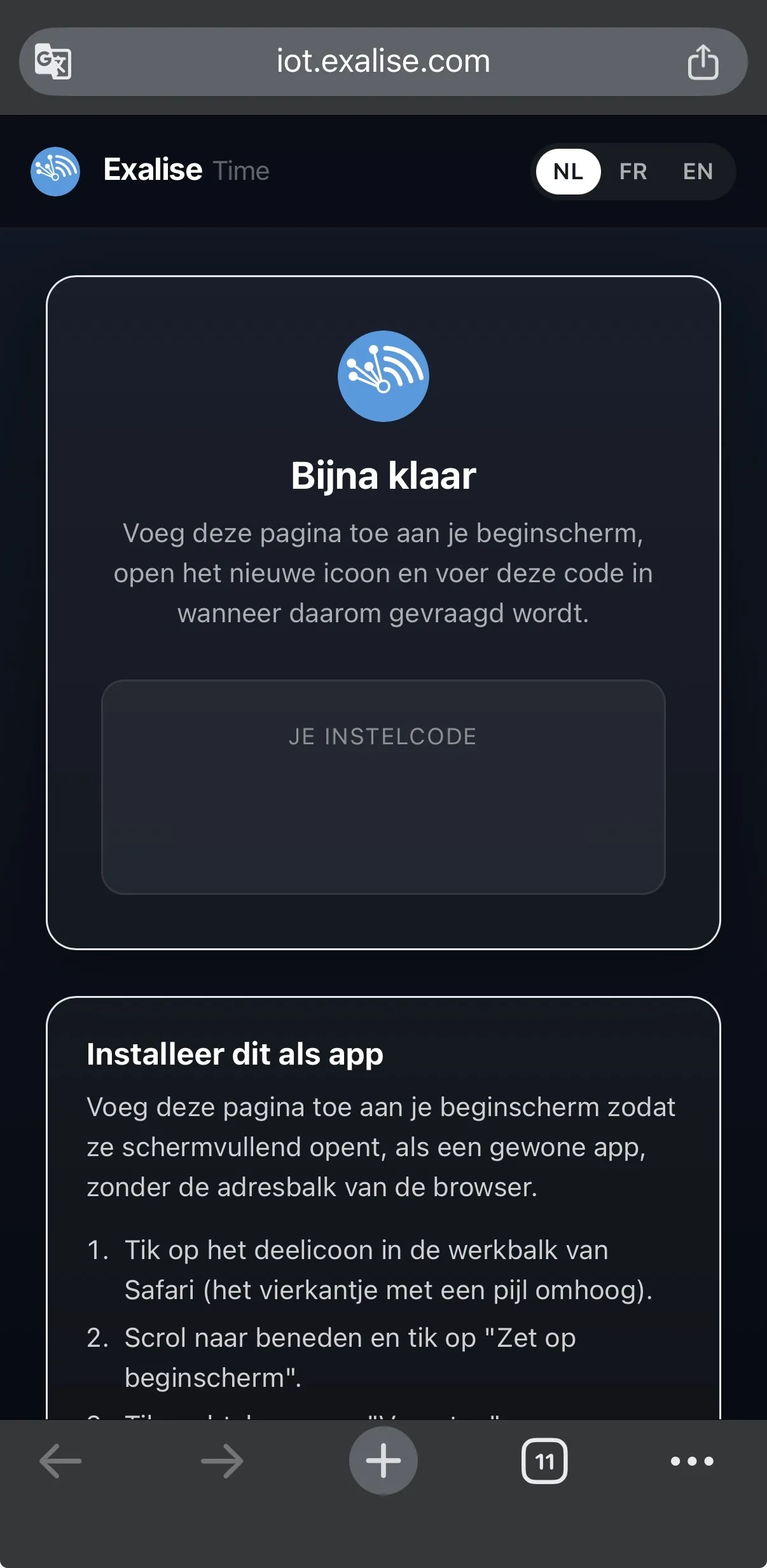
Die Schaltfläche in der E-Mail öffnet die Seite in Safari und zeigt den Einrichtungscode. Halten Sie die E-Mail bereit — der Code wird gleich in der installierten App eingegeben, nicht hier.
- 2
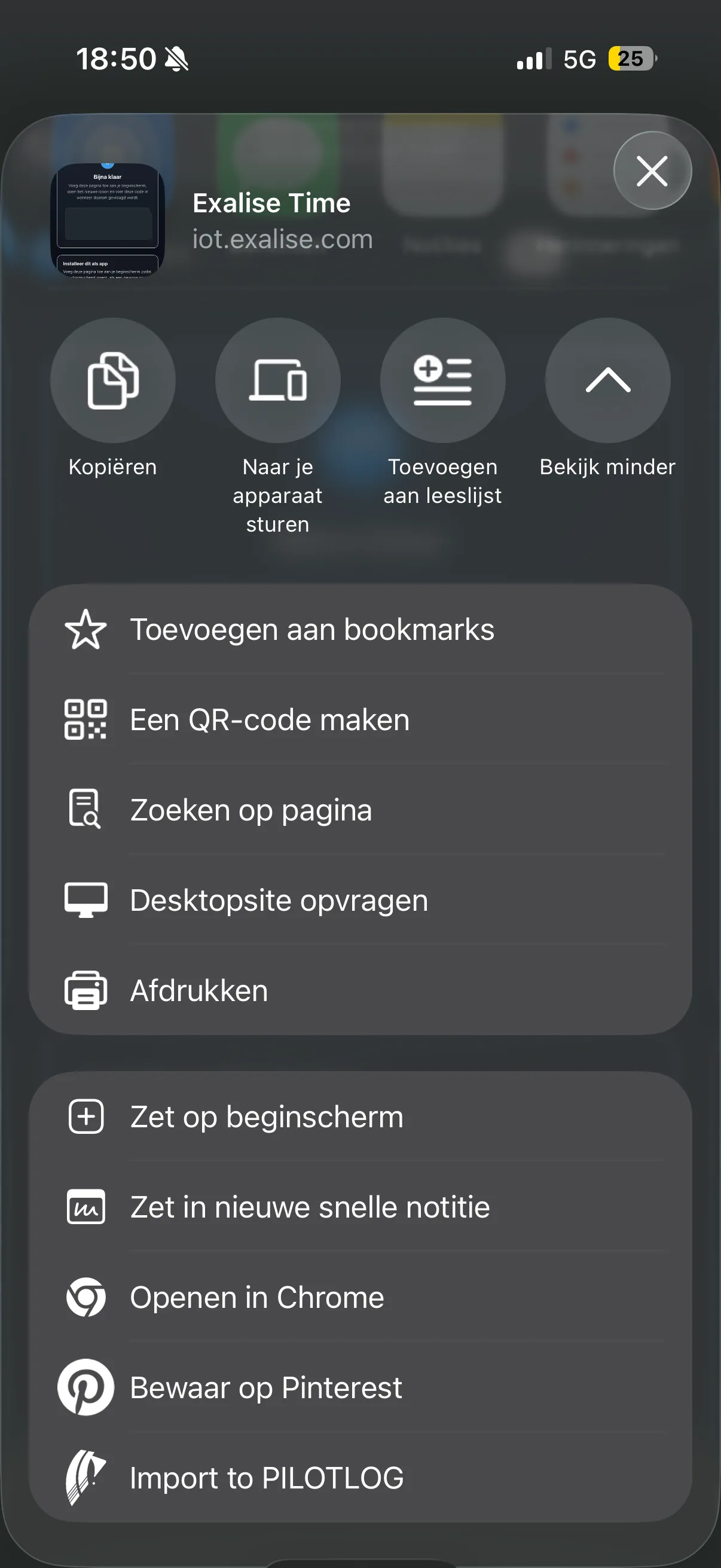
Tippen Sie in der Safari-Werkzeugleiste auf das Teilen-Symbol, scrollen Sie in dieser Liste nach unten und tippen Sie auf „Zet op beginscherm" (Zum Home-Bildschirm). Der Eintrag liegt deutlich unterhalb der Reihe runder Symbole.
- 3
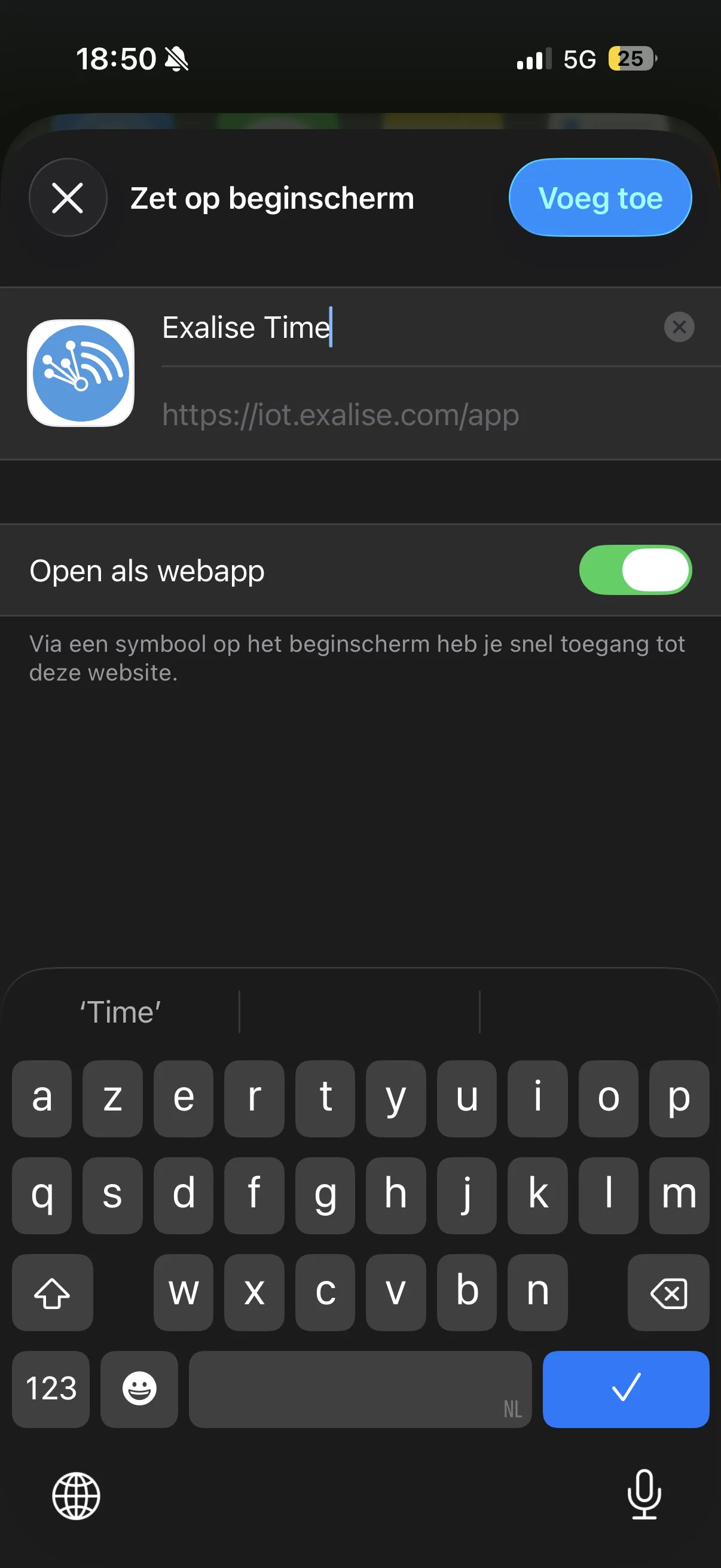
Der Name kann so bleiben. Tippen Sie oben rechts auf „Voeg toe" (Hinzufügen) — das Exalise-Time-Symbol erscheint auf dem Home-Bildschirm.
Android (Chrome), Schritt für Schritt
- 1
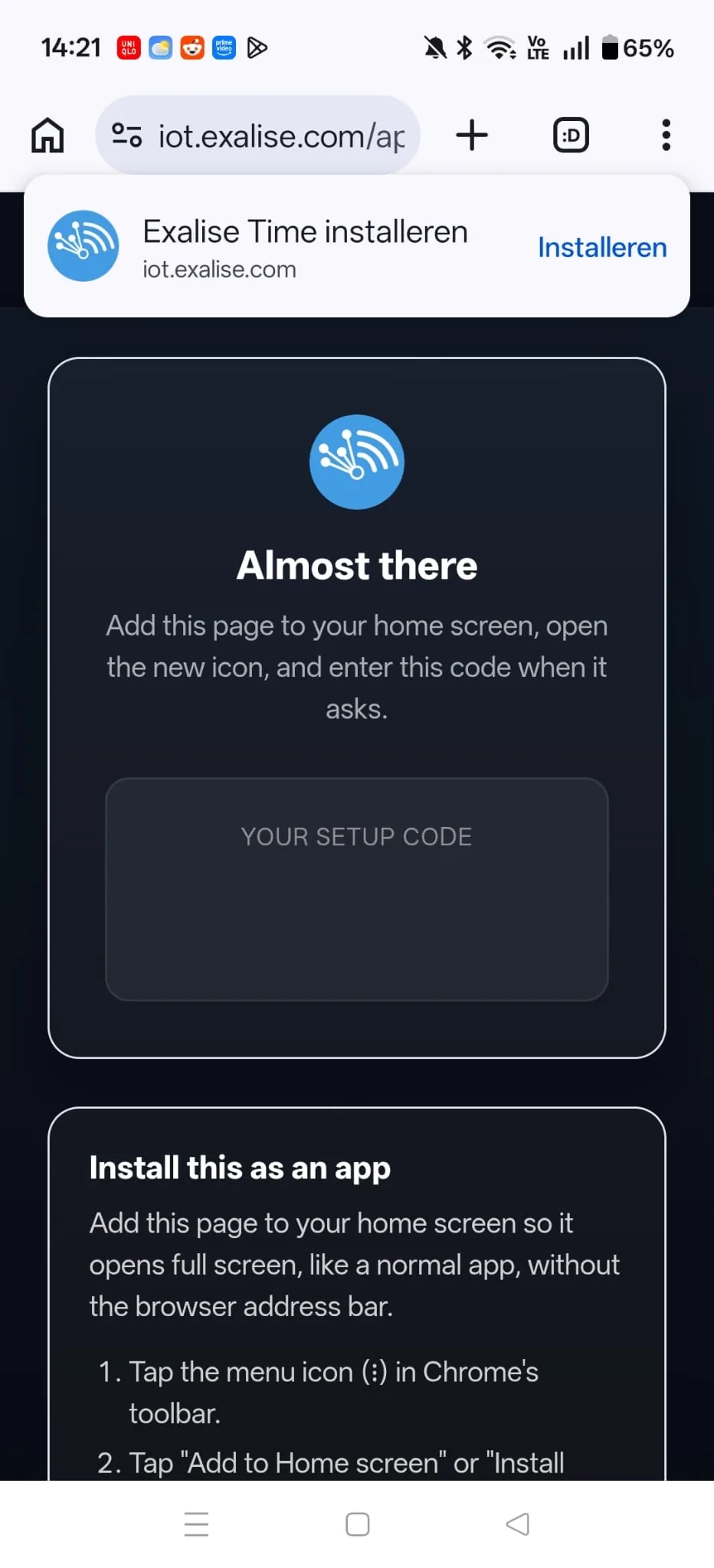
Die Seite öffnet sich in Chrome, das oben meist ein Banner anbietet: „Installeren" (Installieren). Wenn es erscheint, tippen Sie darauf und springen Sie zum letzten Schritt.
- 2
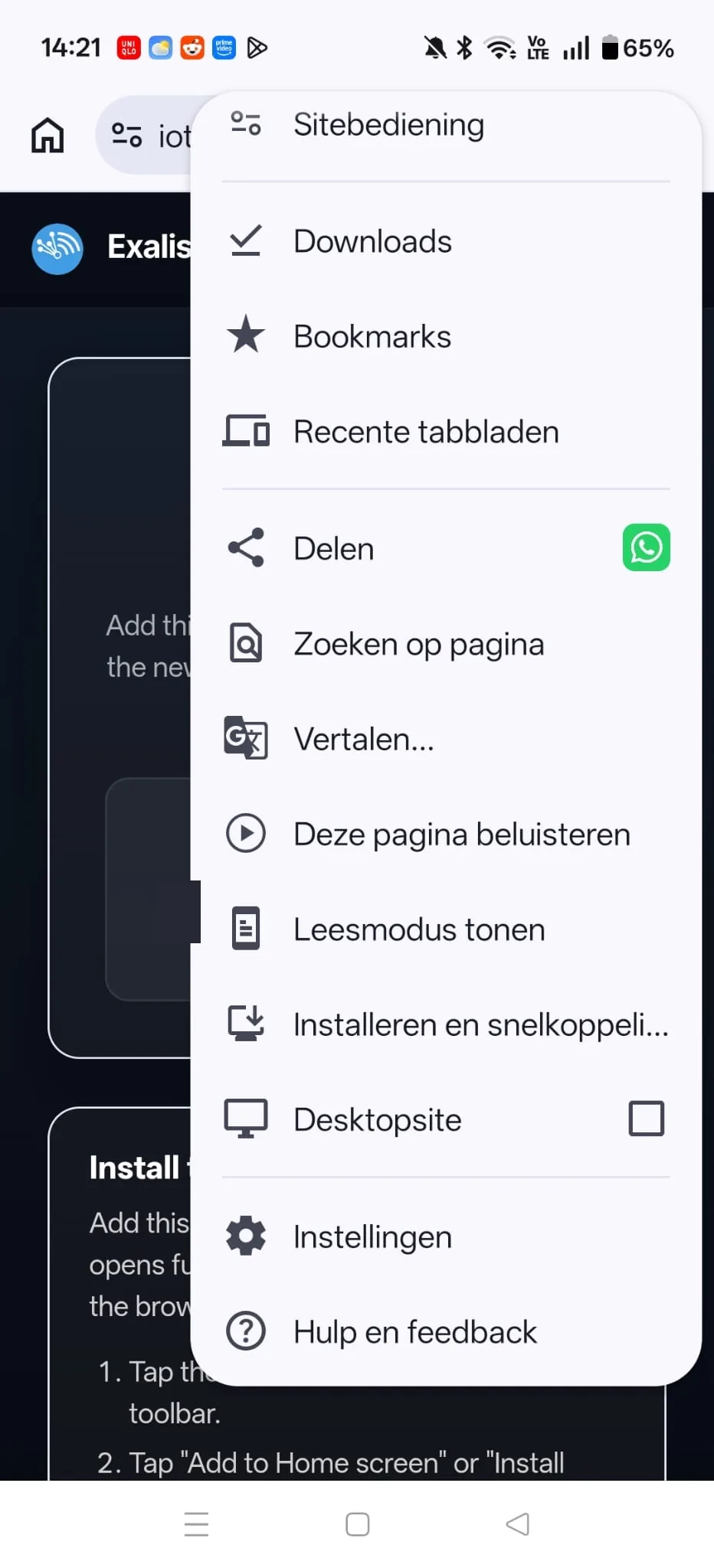
Kein Banner? Tippen Sie oben rechts auf das Menü (⋮) und wählen Sie „Installeren en snelkoppeling maken" (Installieren und Verknüpfung erstellen).
- 3
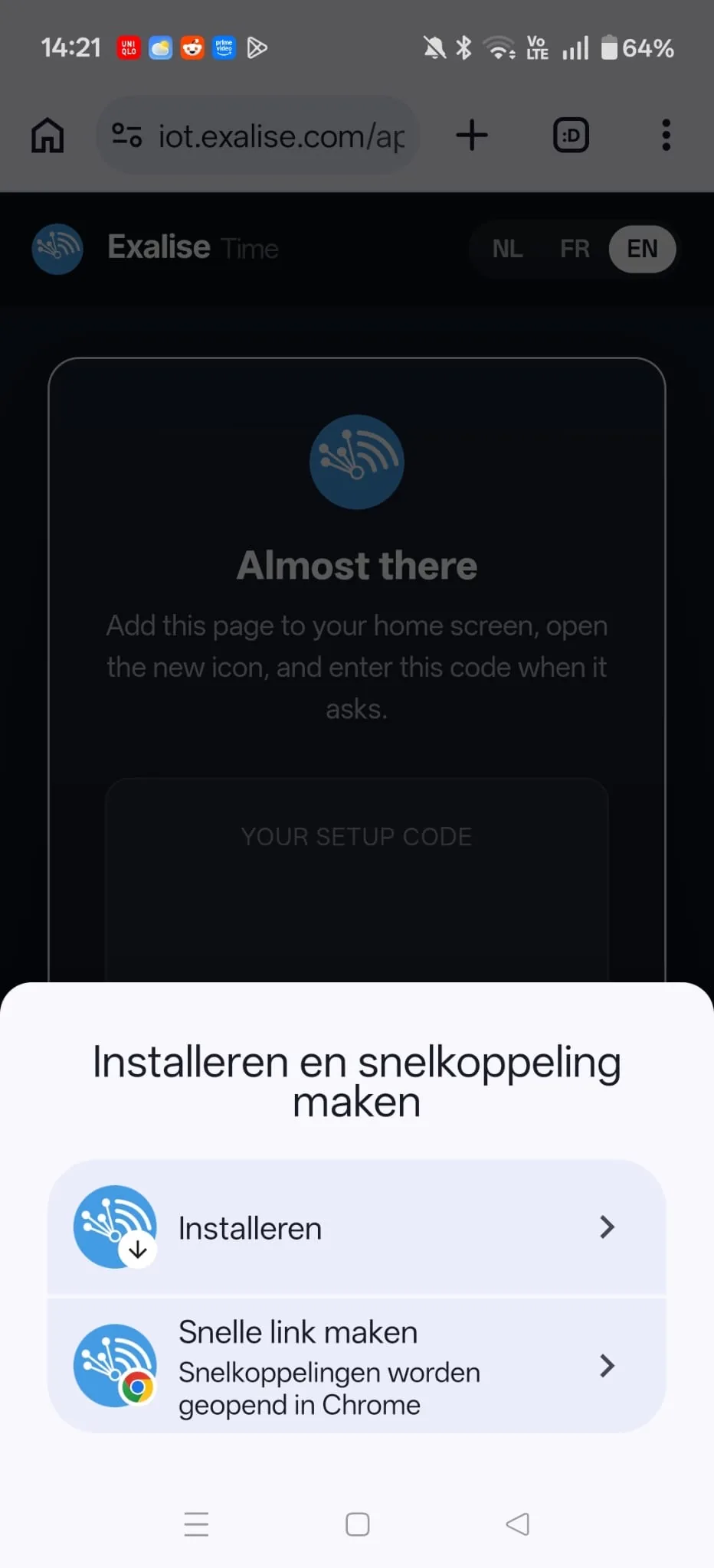
Wählen Sie „Installeren" (Installieren), die obere Option. Nicht „Snelle link maken" (Verknüpfung erstellen): das erzeugt nur ein Lesezeichen, das in Chrome öffnet — keine echte Installation, und es wird nicht funktionieren.
- 4
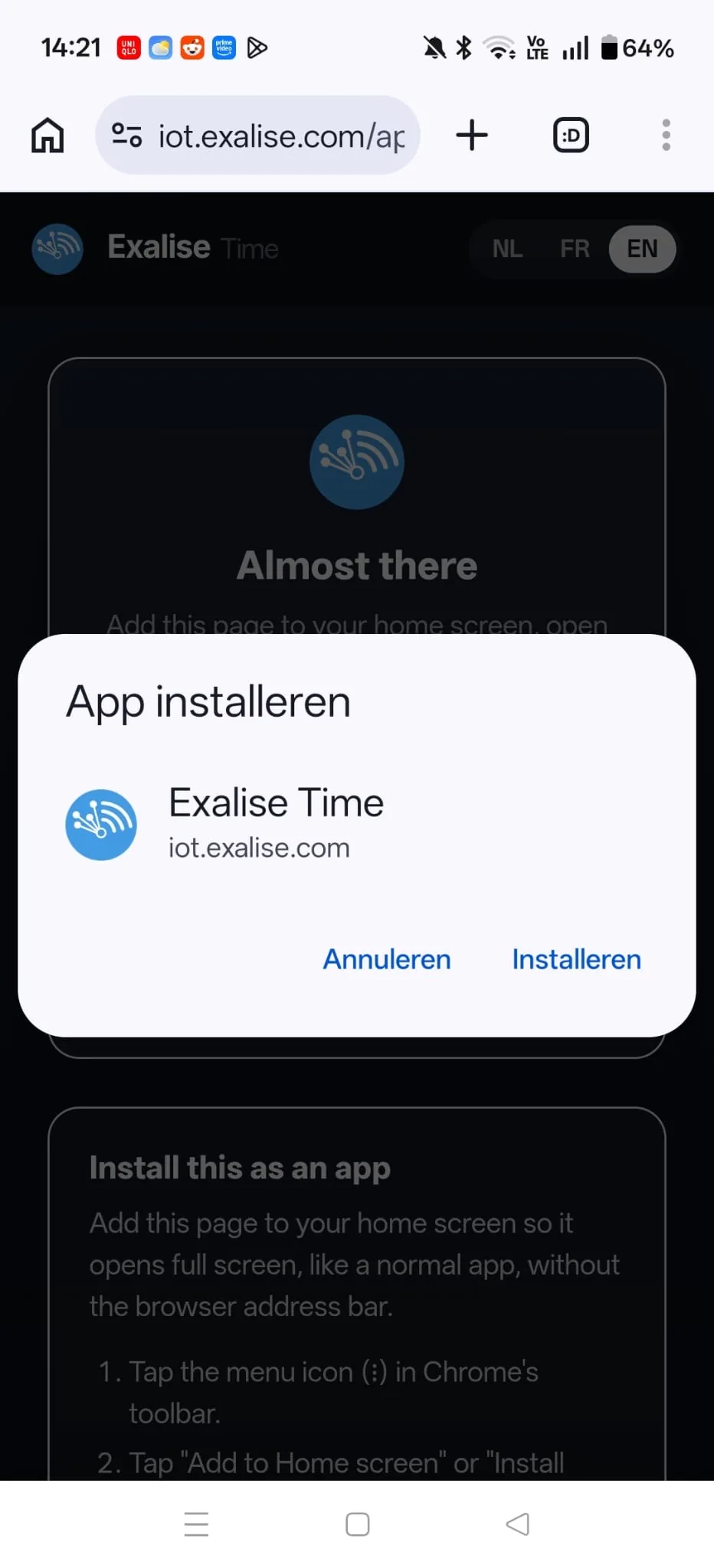
Bestätigen Sie mit „Installeren" (Installieren). Das Exalise-Time-Symbol erscheint auf dem Home-Bildschirm oder in der App-Übersicht.
Einen Basis-Arbeitsplan einrichten
Ein Arbeitsplan legt fest, wann ein Mitarbeiter voraussichtlich arbeitet — Tag für Tag. Arbeitspläne werden pro Mitarbeiter festgelegt — es gibt keinen gemeinsamen „Standardplan" für das gesamte Unternehmen, Sie können aber einfach dieselben Zeiten für jeden neuen Mitarbeiter erneut eingeben.
Einen Arbeitsplan erstellen
- Öffnen Sie das Detailfenster des Mitarbeiters und suchen Sie die Karte
Work schedule. - Klicken Sie auf
Create schedule(oderAdd new schedule, falls bereits einer existiert). - Geben Sie für jeden Wochentag (Montag bis Sonntag) eine Start- und Endzeit ein. Lassen Sie beide leer für einen arbeitsfreien Tag.
- Legen Sie Effective from fest — das Datum, ab dem dieser Plan gilt.
- Speichern.
Planverlauf und zukünftige Änderungen
Die Pläne in dieser Karte werden in einem Akkordeon mit der Bezeichnung „Valid from {Datum} - Valid until {Datum}" aufgelistet. Ein Mitarbeiter kann mehrere Pläne haben — das System verwendet immer denjenigen mit dem jüngsten „Gültig-ab"-Datum, das für den geprüften Tag nicht in der Zukunft liegt. So können Sie einen neuen Plan im Voraus anlegen (z. B. einen Wechsel zu Teilzeit ab nächstem Monat), ohne den aktuellen Plan zu beeinträchtigen.
Edit times— die Tageszeiten eines bestehenden Plans ändern.Delete schedule— nur beim aktuellsten Plan verfügbar; ältere Pläne bleiben als Verlauf erhalten.
Arbeitsplan
Verwalten Sie die wöchentlichen Standardarbeitszeiten des Mitarbeiters.
Gültig ab: 01/01/2025 — Gültig bis: —
Illustrative Vorschau, anhand der echten Oberfläche nachgebaut — kein Live-Screenshot.
Unternehmensweite Arbeitszeiteinstellungen
Einige Einstellungen gelten für das gesamte Unternehmen statt für einen einzelnen Mitarbeiter. Sie finden sie unter Account → Work-time settings.
- Working hours — allgemeine Arbeitszeiteinstellungen für Ihre License.
- Work breaks — definieren Sie Pausenfenster (z. B. eine 30-minütige Mittagspause). Diese Minuten werden überall dort automatisch von der gearbeiteten und geplanten Zeit abgezogen, wo Stunden summiert werden: Mitarbeiterkacheln, Monatsübersicht und PDF-Export.
Arbeitspausen
Illustrative Vorschau, anhand der echten Oberfläche nachgebaut — kein Live-Screenshot.
Das Ausnahmesystem (Overrides)
Eine Ausnahme (Override) steht für eine geplante Statusänderung eines Mitarbeiters an einem bestimmten Tag — ein Feiertag, Krankheitstag, Urlaub oder ein manuell angepasstes Arbeitsfenster. Ausnahmen werden über das Detailfenster des Mitarbeiters oder direkt über dessen Monatskalender verwaltet.
Ausnahme-Typen
Jede Ausnahme hat einen Typ: Working, Off, Holiday, Sick, Leave oder Parental leave.
Eine einmalige Ausnahme erstellen
- Suchen Sie im Detailfenster des Mitarbeiters die Karte
Create override. - Wählen Sie einen Type.
- Aktivieren Sie Full day, oder lassen Sie es deaktiviert und geben Sie Start- und Endzeit für eine Ausnahme über einen Teil des Tages ein.
- Wählen Sie ein Start- und Enddatum — ein Zeitraum erzeugt eine Ausnahme pro Tag in diesem Bereich.
- Speichern.
Nutzen Sie den Datumswähler Overrides calendar, um eine bestehende Ausnahme anzusehen, zu bearbeiten oder zu löschen.
Wiederkehrende Ausnahmeregeln
Für ein Muster, das sich jede Woche wiederholt, verwenden Sie die Karte Recurring overrides statt einzelne Ausnahmen manuell anzulegen: Wählen Sie einen Typ, ganztägig oder Start-/Endzeit, die betroffenen Wochentage sowie ein Datum Effective from (mit optionalem Enddatum, oder lassen Sie es bis auf Widerruf laufen). Typische Anwendungen: Elternurlaub jeden Donnerstag- und Freitagnachmittag, oder ein dauerhafter halber Tag am Mittwoch.
Set end date— eine offene wiederkehrende Regel abschließen.Delete recurring override— die Regel vollständig entfernen (bereits erzeugte Ausnahmen bleiben als Verlauf erhalten).
Zusammenspiel von Ausnahmen und Arbeitsplan
Ausnahme erstellen
Planen Sie eine vorübergehende Statusänderung für diesen Mitarbeiter.
Typ
Wiederkehrende Ausnahmen
Zum Beispiel Elternurlaub jeden Donnerstag- und Freitagnachmittag.
Elternurlaub — Do, Fr
13:00 - 17:00 · Bis auf Widerruf
Illustrative Vorschau, anhand der echten Oberfläche nachgebaut — kein Live-Screenshot.
Eine Ein- oder Ausstempelzeit korrigieren
Eine Ausnahme ändert einen geplanten Status; eine Arbeitssitzung ist die tatsächliche Ein-/Ausstempel-Aufzeichnung. Vergisst ein Mitarbeiter das Ein- oder Ausstempeln, oder schlägt ein Scan fehl, korrigieren Sie dies direkt.
Über das Mitarbeiterfenster
Was eine Korrektur ist, und warum alles darüber läuft
Eine erfasste Ein- oder Ausstempelung wird nie geändert oder gelöscht — nicht von Ihnen, nicht von uns, von niemandem. Sie ist genau der Nachweis, um den es bei der Registrierungspflicht geht, und sie bleibt so, wie sie erfasst wurde. Eine Korrektur legt sich darüber: die ursprüngliche Erfassung bleibt erhalten und zählt lediglich nicht mehr mit, und die Korrektur sagt, wie die Zeit lauten soll, wer das entschieden hat und warum.
In der Praxis heißt das dreierlei:
- Ein Grund ist Pflicht. Jede Korrektur fragt danach, und genau das druckt das Korrekturregister.
- Ihr Name steht darunter. Ihre Korrekturen werden auf Ihren Namen erfasst, genau wie die eines Mitarbeiters auf seinen.
- Sie lässt sich zurücknehmen. Eine zurückgenommene Korrektur stellt wieder her, was sie ersetzt hatte — auch von Ihnen entfernte Stunden.
Über das Mitarbeiterfenster
Die Karte Work session zeigt, wie der Mitarbeiter gerade steht. Hier stempelt niemand, also erfasst die Schaltfläche eine Korrektur, statt jemanden einzustempeln: Ist er eingestempelt, korrigiert sie die offene Sitzung (meist um die vergessene Ausstempelung); ist er es nicht, fügt sie eine Sitzung zu einer von Ihnen gewählten Zeit hinzu — die Endzeit dürfen Sie leer lassen, wenn er noch nicht fertig ist.
Über den Monatskalender
Öffnen Sie die Monatsübersicht des Mitarbeiters (View month overview) und klicken Sie auf einen Tag. Der Tag zeigt, was er enthält, und jede Änderung öffnet ein eigenes Fenster, das erst sagt, was erfasst wird, und dann nach einem Grund fragt:
Add session— eine komplett fehlende Ein-/Ausstempelung nachtragen.Edit— die Zeiten einer bestehenden Sitzung korrigieren.Delete session— eine Sitzung aus der Zählung nehmen (etwa einen Doppel- oder Fehlscan). Die Erfassungen dahinter bleiben erhalten, und die Rücknahme der Korrektur holt die Stunden zurück.
Zeiten, die eine bereits erfasste Sitzung überschneiden würden, werden mit einer Erklärung abgelehnt — bei Ihnen wie beim Mitarbeiter. Zwei Sitzungen über dieselben Minuten ergeben keine ehrliche Summe, also werden sie gestoppt, bevor sie feststehen, statt hinterher stillschweigend verrechnet zu werden.
Das Korrekturregister
Unter dem Kalender listet Korrekturen in diesem Monat jede Korrektur am Monat dieses Mitarbeiters: die Zeiten, wer sie eingetragen hat, den Grund, ob sie angenommen oder zurückgenommen wurde, und wer sie geprüft hat. Zurückgenommene Zeilen bleiben durchgestrichen stehen, statt zu verschwinden — eine Summe, die sich bewegt hat und wieder zurückkam, ist genau das, was eine Prüfung sehen können muss. Dieselbe Tabelle steht auf dem Monats-PDF.
Arbeitssitzung
Check-in-Zeit
08:57
Check-out-Zeit
17:04
Check-in-Zeit
08:52
Illustrative Vorschau, anhand der echten Oberfläche nachgebaut — kein Live-Screenshot.
Firmenfeiertage
Unternehmensweite Schließtage — Feiertage, eine Weihnachtsschließung, ein Firmenausflug — werden einmalig zentral verwaltet statt pro Mitarbeiter.
- Gehen Sie zu
Account→ dem TabHollidays. - Wählen Sie mit der Jahresauswahl das zu konfigurierende Jahr.
- Klicken Sie auf
Add new hollidayund tragen Sie ein Startdatum, ein Enddatum und einen freien Grund ein (z. B. „Weihnachtsschließung" oder „Feiertag — Waffenstillstand"). - Speichern. Nutzen Sie die Bearbeiten-/Löschen-Symbole je Zeile, um einen Fehler zu korrigieren, oder das Papierkorb-Symbol, um alle Feiertage des gewählten Jahres zu löschen.
Holiday-Ausnahme im Kalender jedes Mitarbeiters, für die betroffenen Tage — Sie müssen also nie selbst eine Feiertags-Ausnahme pro Mitarbeiter anlegen. Hat ein Mitarbeiter an diesem Tag bereits eine andere Ausnahme (z. B. Sick oder Leave), bleibt diese unverändert und hat Vorrang. Neue Mitarbeiter erhalten automatisch die für den Rest des Jahres bereits konfigurierten Feiertage.Feiertage
Weihnachtsschließung
25/12/2026 — 26/12/2026
Neujahr
01/01/2027 — 01/01/2027
Waffenstillstand
11/11/2026 — 11/11/2026
Illustrative Vorschau, anhand der echten Oberfläche nachgebaut — kein Live-Screenshot.
Das Dashboard (Ihr Startbildschirm)
Ist Zeiterfassung das einzige Produkt Ihrer License, landen Sie nach der Anmeldung auf dem Dashboard: ein Monat, alle Mitarbeitenden, an einer Stelle. Es beantwortet die Frage, die kein anderer Bildschirm beantwortet — wie steht der Monat des gesamten Teams, und was muss noch geklärt werden, bevor er abgeschlossen werden kann.
Mit den Pfeilen neben dem Monatsnamen wechseln Sie den Monat. Die gesamte Seite folgt.
Die Übersichtskarten
- Gesamt gearbeitet — alle Stunden, die das Team in diesem Monat erfasst hat.
- Gesamt geplant und Differenz — nur bei vollständiger Einrichtung. Ohne Arbeitspläne gibt es nichts zu planen; diese Karten werden dann durch Tage mit Stunden ersetzt: an wie vielen Tagen überhaupt etwas erfasst wurde.
Pro Mitarbeiter
Eine Zeile je Person, mit den Monatssummen und einem Link in die eigene Monatsübersicht. Ab etwa einem Dutzend Mitarbeitenden erscheint ein Suchfeld über der Tabelle, und die Tabelle scrollt in sich selbst, damit die beiden Listen darunter erreichbar bleiben.
Offene Korrekturen
Korrekturen, über die noch niemand entschieden hat. Bewusst nicht auf den angezeigten Monat beschränkt — etwas aus dem Vormonat, das niemand angesehen hat, wartet weiterhin. Prüfen öffnet denselben Bildschirm wie unter eine Stempelzeit korrigieren beschrieben.
Zu klären
Was noch falsch ist — im Unterschied zu dem, was bereits korrigiert wurde:
- Offene Sitzung — jemand hat an einem vergangenen Tag eingestempelt und nie ausgestempelt. Unverändert zählt sie weiter und lässt den Monat von selbst wachsen.
- Keine Stunden — für einen vergangenen Tag eingeplant, aber nichts erfasst. Nur bei vollständiger Einrichtung: ohne Plan gibt es nichts, wovon man abwesend sein könnte.
Die Mitarbeiterübersicht
Das Raster unter Time management ist Ihr Dashboard auf einen Blick. Jede Kachel zeigt:
- Ein Badge IN / OUT — durchgehend grün, wenn der Mitarbeiter derzeit eingestempelt ist.
- Ein oranges Warnsymbol „Absent", wenn der Mitarbeiter laut Plan gerade arbeiten sollte, aber keine offene Sitzung hat — eine schnelle Möglichkeit zu erkennen, wer nicht erschienen ist.
- Zeilen Today und Tomorrow mit farbcodiertem Status (Working, Off, Holiday, Sick, Leave, Parental leave) und dem geplanten Zeitfenster, sofern gearbeitet wird.
- Eine Fußzeile mit entweder „Checked in: {Zeit} · {verstrichene Dauer}" oder der zuletzt erfassten Sitzung, falls der Mitarbeiter nicht eingestempelt ist.
Klicken Sie auf eine Kachel, um das vollständige Detailfenster dieses Mitarbeiters zu öffnen.
Weitere Werkzeuge auf dieser Seite
Die Werkzeugleiste über dem Raster bietet Zugriff auf:
Read RFID card— halten Sie eine Karte an einen Leser und verknüpfen Sie sie mit einem Mitarbeiter (siehe RFID-Badges).View logs— ein paginiertes Protokoll jeder Erfassung (Karten-UID, Ereignistyp, Zeitstempel). Auch Korrekturen stehen darin, als solche gekennzeichnet: das Protokoll ist die vollständige Geschichte dazu, wie ein Tag zu dem wurde, was er aussagt.Corrections— der Prüfbildschirm, mit einem Zähler für alles, was noch niemand angesehen hat.Manage kiosk devices— nur sichtbar, wenn Kiosk für Ihre License aktiviert ist (siehe Abschnitt Kiosk-Modus oben).
Account → Alert settings eingestellt. Diese Einstellung stand früher auch auf dieser Seite; eine Stelle genügt, und es ist eine Einstellung, keine tägliche Handlung.Sofie Peeters
Eingestempelt: 08:57 · 3h 12m
Tom Van Damme
Letzte Sitzung: 09:01 – 17:00
Amina El Idrissi
Eingestempelt: 08:03 · 4h 06m
Karim Bensaid
Keine Sitzungsdaten
Illustrative Vorschau, anhand der echten Oberfläche nachgebaut — kein Live-Screenshot.
Monatsübersicht & PDF-Export
Klicken Sie bei einem Mitarbeiter auf View month overview, um dessen Monatskalender zu öffnen — eine Tag-für-Tag-Aufschlüsselung für einen gewählten Monat, mit Pfeilen für den vorherigen/nächsten Monat.
Ein PDF exportieren
- Öffnen Sie die Monatsübersicht des Mitarbeiters und navigieren Sie zum gewünschten Monat.
- Klicken Sie auf
Export PDFin der Werkzeugleiste oben rechts. - Eine Datei namens {Vorname}-{Nachname}-{JJJJ}-{MM}.pdf wird sofort heruntergeladen — ohne Serveranfrage, funktioniert also auch, wenn die Daten nur für Sie sichtbar sind.
Inhalt der PDF
- Eine Zusammenfassungszeile: Total worked, Total planned, Difference und Total breaks für den Monat.
- Eine Tabellenzeile pro Kalendertag mit den Spalten Date, geplante Stunden Scheduled, Override (Typ und Zeitfenster, falls vorhanden), Sessions (alle Ein-/Ausstempel-Paare des Tages, oder „Open" für eine laufende Sitzung), Break und Worked-Minuten.
- Eine Fußzeile „Generated on {Datum/Uhrzeit}".
Sofie Peeters — März 2026
PDF exportieren ⬇Gesamt gearbeitet
148h 02m
Gesamt geplant
152h 00m
Differenz
-3h 58m
Gesamtpausen
11h 00m
| Datum | Geplant | Ausnahme | Sitzungen | Pause | Gearbeitet |
|---|---|---|---|---|---|
| Mo 02.03 | 09:00-17:00 | - | 08:57-17:04 | 30m | 7h30 |
| Di 03.03 | 09:00-17:00 | Krank | - | - | 0h00 |
| Mi 04.03 | 09:00-17:00 | - | 09:02-17:00 | 30m | 7h28 |
Erstellt am 05.03.2026 09:14
Illustrative Vorschau, anhand der echten Oberfläche nachgebaut — kein Live-Screenshot.
Häufige Fragen
Kann ein Mitarbeiter sowohl einen RFID-Badge als auch die Kiosk-PIN nutzen?
Ja — die beiden Methoden sind unabhängig voneinander. Sie können einen Badge, eine PIN, beides oder keines von beidem einrichten (in letzterem Fall kann dieser Mitarbeiter nur manuell von einem Admin ein-/ausgestempelt werden).
Was passiert, wenn ich vergesse, ein PDF zu exportieren, bevor ein Mitarbeiter das Unternehmen verlässt?
Nichts geht verloren — der Verlauf eines Mitarbeiters bleibt auch nach dem Archivieren erhalten. Öffnen Sie die Monatsübersicht des archivierten Mitarbeiters und exportieren Sie wie gewohnt.
Löscht das Entfernen eines Firmenfeiertags bereits erfasste Zeit?
Nein. Es wird nur die automatisch erzeugte Holiday-Ausnahme für nicht mehr abgedeckte Tage entfernt; tatsächliche Arbeitssitzungen oder andere Ausnahmen an diesen Tagen bleiben unberührt.
Können sich zwei Mitarbeiter ein Kiosk-Tablet teilen?
Ja — das ist der normale Einsatz. Jeder aktive Mitarbeiter mit PIN erscheint als Kachel auf diesem Tablet; es gibt keine Begrenzung, wie viele dasselbe Gerät nutzen können.
Was, wenn ich noch kein RFID-Lesegerät habe?
Beginnen Sie mit dem Kiosk-PIN-Ablauf — keine Hardware erforderlich. Sie können später für einige oder alle Mitarbeiter RFID-Badges hinzufügen, ohne den Verlauf zu verlieren.
Verkaufen Sie RFID-Lesegeräte?
Nein — Exalise stellt keine Hardware her und verkauft auch keine. Wir integrieren kompatible Netzwerkleser, wie den Inveo RFID-IND-U4, direkt in Ihr Konto; kontaktieren Sie uns, und wir stellen die Zugangsdaten für den Leser aus und helfen bei der Installation.
Müssen Mitarbeiter eine App aus dem App Store oder von Google Play herunterladen?
Nein. Die Mitarbeiter-App ist eine Web-App, die aus dem Browser heraus zum Startbildschirm des Telefons hinzugefügt wird. Es gibt nichts aus einem App Store herunterzuladen, nichts über ein Mobile-Device-Management freizugeben und keine App, die jemand aktuell halten muss.
Kann ein Mitarbeiter sowohl einen Badge als auch die App nutzen?
Ja. Dieselbe Person kann an einem Tag im Büro per RFID stempeln und am nächsten von zu Hause über die App. Alle Methoden schreiben auf dieselbe Zeitachse, sodass Monatssumme und PDF-Export unabhängig davon sind, welche an welchem Tag genutzt wurde.
Wie handhaben wir damit das Homeoffice?
Mitarbeiter im Homeoffice stempeln sich über die Mitarbeiter-App auf dem eigenen Telefon ein und aus. Der Zeitstempel wird auf unseren Servern erfasst, nicht auf dem Telefon, und erscheint live in Ihrem Dashboard — genau wie eine Badge-Buchung im Büro.
Brauchen Sie Hilfe?
Wenn etwas in der App nicht mit dieser Dokumentation übereinstimmt oder Sie eine Funktion näher erklärt haben möchten, helfen wir gerne weiter.
Kontakt