Gestion du temps — Documentation
Un guide administrateur complet pour Exalise Gestion du temps : ajouter des employés, l'application employé pour le pointage à distance et le télétravail, horaires de travail, dérogations, jours fériés, l'aperçu des employés et l'export PDF.
Quelle est votre configuration ?
Choisissez la vôtre et cette page n'affiche que ce qui vous concerne. Rien n'est perdu : revenez en arrière pour tout revoir.
Comment vous suivez le temps
Comment le personnel pointe
Choisissez chaque méthode que vous utilisez.
Sur cette page
Vue d'ensemble
Exalise Gestion du temps est un système de pointage conçu pour les PME belges. Les employés pointent leur entrée et leur sortie de trois manières — en présentant un badge RFID physique devant un lecteur, en touchant leur nom et en saisissant un code PIN à 4 chiffres sur une tablette partagée exécutant la webapp Kiosque, ou depuis leur propre téléphone via l'application employé, ce qui rend possible le télétravail et le travail hors site. Chaque pointage est enregistré automatiquement, comparé à l'horaire de travail de l'employé, puis regroupé dans un aperçu mensuel exportable en PDF.
Cette documentation s'adresse à la personne qui gère le système pour votre entreprise — généralement un office manager, un contact RH ou le dirigeant. Elle détaille chaque partie de l'interface d'administration : ajouter des employés, configurer les horaires, gérer les jours fériés et les absences, et exporter les heures sous forme de rapport.
Time management dans le menu de gauche, avec quelques réglages globaux sous Account.Premiers pas (configuration initiale)
D'un compte vide au premier pointage de votre employé — en six étapes. Chacune renvoie au détail complet plus bas sur cette page.
- 1
Ajoutez votre premier employé
Un prénom et un nom suffisent. Badges, codes PIN et horaires viennent ensuite.
- 2
Choisissez le mode de pointage
Trois méthodes indépendantes — commencez par l'une d'elles. Vous pourrez ajouter les autres plus tard, et un employé peut en utiliser plusieurs.
Badge RFID Les employés présentent un badge physique devant un lecteur réseau à l'entrée. Nécessite un lecteur — nous vous aidons à l'installer. Connecter un lecteur Tablette Kiosque Les employés touchent leur nom et saisissent un code à 4 chiffres sur une tablette partagée. Sans matériel — vous pouvez démarrer aujourd’hui. Configurer le kiosque Application employé Les employés pointent depuis leur propre téléphone, où qu'ils soient — l'option pour le télétravail et le travail hors site. Sans matériel. Configurer l'application - 3
Configurez son horaire de travail
Saisissez une heure de début et de fin par jour de la semaine, pour qu'Exalise sache quand la personne est censée travailler. C'est la référence des heures prévues.
- 4
Paramétrez les pauses et les jours fériés
Configurez-les une seule fois sous Account : elles s'appliquent automatiquement à chaque employé — y compris ceux que vous ajouterez plus tard.
- 5
Faites un test
Faites pointer quelqu'un, puis ouvrez l'aperçu des employés : sa case passe au vert avec un badge IN et un compteur en cours.
- 6
Exportez votre premier rapport
En fin de mois, ouvrez un aperçu mensuel et cliquez sur Export PDF — une feuille d’heures par employé avec les totaux prestés, prévus et de pauses.
Voilà le cycle complet.
Tout le reste de ce guide — dérogations, corrections manuelles, rôles et accès — est là quand vous en aurez besoin, mais n'est pas nécessaire pour démarrer.
Rôles et accès
L'accès est géré par compte d'entreprise (une license), et non par rôle individuel. Toute personne connectée sous votre compte d'entreprise voit la même navigation et peut effectuer les mêmes actions — il n'existe pas de niveau distinct « lecture seule » ou « manager ».
- Utilisateurs de l'entreprise — les personnes qui se connectent pour gérer le système (vous, vos collègues, les RH). Elles peuvent ajouter des employés, modifier les horaires, gérer les dérogations et les jours fériés, et exporter les rapports.
- Employés — les personnes dont le temps est suivi. Un employé est un enregistrement simple (nom, code PIN optionnel, badge RFID optionnel, adresse e-mail optionnelle) — pas un compte de connexion à l'entreprise. Les employés n'accèdent jamais à l'interface d'administration : ils passent uniquement par un lecteur RFID, la tablette Kiosque ou l'application employé sur leur propre téléphone. Même dans cette application, un employé peut seulement pointer et consulter ses propres heures — jamais les données d'un collègue, ni le moindre réglage.
Si Time management ou Kiosk n'apparaît pas dans votre navigation, cette fonctionnalité n'est pas encore activée sur votre license — contactez-nous et nous l'activerons pour vous.
Ajouter et gérer les employés
Ouvrez Time management dans la navigation principale. Cette page affiche une grille avec une case par employé, plus une case Add Employee à la fin.
Ajouter un nouvel employé
- Cliquez sur la case
Add Employee. - Saisissez le prénom et le nom de l'employé — ce sont les deux seuls champs requis pour créer un employé.
- Enregistrez. Une nouvelle case apparaît immédiatement dans la grille.
Cela suffit pour intégrer quelqu'un dans le système — vous associerez le badge RFID, le code PIN kiosque et l'horaire de travail par la suite (voir les sections suivantes).
Modifier, archiver ou supprimer un employé
Cliquez sur la case d'un employé pour ouvrir son panneau de détail. Vous y trouverez :
Edit Employee— modifier le prénom ou le nom.Archive Employee— désactive l'employé. Il disparaît de l'écran de pointage du Kiosque et n'est plus comptabilisé, mais tout son historique (sessions, horaires, dérogations) est conservé. À utiliser pour une personne qui a quitté l'entreprise.Delete Employee— supprime définitivement l'employé et son historique. Une confirmation est demandée et l'action est irréversible — l'archivage est donc généralement le choix le plus prudent.
Sofie Peeters
09:00 - 17:00
Tom Van Damme
09:00 - 17:00
Amina El Idrissi
09:00 - 17:00
Ajouter un employé
Ajouter un employé
Aperçu illustratif, reconstitué à partir de l'interface réelle — pas une capture d'écran en direct.
Connecter un lecteur RFID physique
Exalise ne fabrique ni ne vend de matériel RFID — la plateforme est indépendante du matériel et se connecte à des lecteurs RFID réseau compatibles via une connexion sécurisée. Les employés continuent simplement à présenter un badge ; tout le reste fonctionne exactement comme le flux RFID décrit ailleurs dans ce guide.
Lecteur recommandé
Exalise s'intègre avec l'Inveo RFID-IND-U4 — un lecteur réseau compact, alimenté en PoE (un seul câble pour l'alimentation et le réseau), qui prend en charge les standards de badge courants et peut transmettre les scans directement et de façon sécurisée à Exalise. Si vous n'avez pas encore de matériel RFID, c'est le lecteur que nous recommandons et que nous aidons à installer.
Comment fonctionne la connexion
- Installez et alimentez le lecteur. L'Inveo IND-U4 est alimenté par Ethernet (PoE), il ne nécessite donc qu'un seul câble réseau vers un switch ou injecteur PoE proche de l'entrée, du poste de travail ou de l'emplacement de pointage.
- Nous émettons des identifiants dédiés pour votre lecteur. Exalise génère une clé API unique pour cet appareil spécifique et configure le lecteur pour notifier Exalise en toute sécurité (HTTPS) à chaque badge présenté — aucun logiciel ou application distincte n'est nécessaire sur le lecteur lui-même.
- Associez les badges aux employés. Une fois le lecteur connecté, présenter un badge non reconnu le fait apparaître comme le scan le plus récent sur la page
Time management— utilisez alorsRead RFID Card, comme décrit plus bas, pour l'associer à un employé.
L’employé présente son badge
Lecteur Inveo IND-U4 (PoE)
Notification HTTPS sécurisée, avec identifiants du lecteur
Employé pointé en entrée/sortie dans Exalise
Aperçu conceptuel de la connexion — pas une capture d’écran en direct.
Associer un badge RFID
Une fois un lecteur physiquement connecté (voir ci-dessus), associer un badge à un employé prend quelques secondes — c'est un système distinct du code PIN kiosque décrit ensuite.
- Sur la page
Time management, cliquez sur le bouton flottantRead RFID Card(en bas à droite). - Présentez le badge physique devant votre lecteur RFID connecté — son identifiant (Card UID) et les détails du scan s'affichent à l'écran.
- Sélectionnez dans la liste l'employé auquel l'associer.
- Cliquez sur
Write to Cardpour lier le badge à cet employé.
Le même panneau affiche la liste de toutes les cartes enregistrées, avec la possibilité de supprimer une carte en cas de perte ou de réaffectation d'un badge.
Lire une carte RFID
Présentez une carte RFID devant le lecteur pour lire/écrire la carte
UID de la carte
04:A3:9F:2C
Attribuer à un employé
Aperçu illustratif, reconstitué à partir de l'interface réelle — pas une capture d'écran en direct.
Mode kiosque
Le mode Kiosque transforme une tablette partagée (par ex. un iPad à l'accueil) en borne libre-service d'entrée/sortie — sans lecteur RFID nécessaire. C'est une fonctionnalité distincte de votre license, qui doit être activée avant que Manage kiosk devices n'apparaisse sur la page Time management.
Configurer un appareil kiosque
- Cliquez sur le bouton flottant
Manage kiosk devicessur la pageTime management. - Donnez un nom à l'appareil (par ex. « iPad accueil ») et cliquez sur
Add kiosk device. - Étape 1 — Installer : sur la tablette, scannez le QR code d'installation (ou ouvrez directement le lien) et ajoutez la page à l'écran d'accueil. Le kiosque doit fonctionner comme une application installée en plein écran — il n'accepte pas les identifiants depuis un simple onglet de navigateur.
- Étape 2 — Connecter : cliquez sur
Nextpour afficher un second QR code contenant des identifiants de configuration à usage unique. Sur la tablette, ouvrez l'application installée et scannez ce code (ou collez le lien de configuration) pour l'associer.
Manage kiosk devices et utilisez Revoke — ou Regenerate pour renouveler ses identifiants et forcer un nouvel appairage.Utilisation quotidienne sur la tablette
- La tablette affiche une grille de cases employés — « Tap your name. » Chaque case affiche un point IN/OUT en direct et, si l'employé est pointé, « In since {heure} ».
- Toucher un nom ouvre l'écran du code PIN : « You'll be checked in » ou « You'll be checked out » (l'application sait déjà lequel, selon le statut actuel), puis « Enter your PIN. » Le clavier à 4 chiffres valide automatiquement dès le quatrième chiffre.
- Un écran de résultat confirme « Checked in », « Checked out » ou « Scan undone », puis revient automatiquement à la grille après environ deux secondes.
Appareils kiosque
iPad accueil
● Connecté
Étape 2 — Connexion
Scannez ce code avec l'application kiosque.
Copier le lienAperçu illustratif, reconstitué à partir de l'interface réelle — pas une capture d'écran en direct.
Touchez votre nom
Sofie P.
Tom V.
Amina E.
Karim B.
Vous allez être pointé en entrée
Entrez votre code PIN
Sofie Peeters
Pointé en entrée
Erreur de frappe ? Retouchez dans les 30 s pour annuler.
Aperçu illustratif, reconstitué à partir de l'interface réelle — pas une capture d'écran en direct.
Définir un code PIN kiosque
Le code PIN kiosque est un système distinct des badges RFID — c'est le code à 4 chiffres qu'un employé saisit sur la tablette Kiosque après avoir touché son nom (voir Mode kiosque ci-dessus). Un employé peut avoir un badge, un PIN, les deux, ou aucun des deux.
Ouvrez le panneau de détail de l'employé et repérez la carte Kiosk PIN. Elle indique PIN set ou PIN not set.
Set PIN/Update PIN— choisissez un code à 4 chiffres que l'employé saisira sur la tablette Kiosque.Remove PIN— désactive le pointage kiosque pour cet employé jusqu'à ce qu'un nouveau code soit défini.
Code PIN kiosque
Permet à cet employé de pointer sur la tablette Kiosque.
Code PIN définiAperçu illustratif, reconstitué à partir de l'interface réelle — pas une capture d'écran en direct.
L'application employé (pointage à distance)
L'application employé est une troisième façon de pointer, à côté des badges RFID et de la tablette Kiosque partagée. Plutôt que de se rendre à un terminal, chaque employé ajoute une petite application web sur son propre téléphone et pointe son entrée et sa sortie où qu'il se trouve — au bureau, chez lui un jour de télétravail, ou en déplacement.
Chaque pointage est horodaté sur nos serveurs, et non sur le téléphone, et alimente exactement le même registre qu'un badge ou une saisie sur le kiosque. Votre tableau de bord, l'aperçu mensuel, les alertes et l'export PDF ne changent en rien — un pointage à distance est un pointage comme un autre.
Ce dont l'employé a besoin
- Une adresse e-mail professionnelle, saisie par vos soins sur sa fiche employé.
- Un smartphone (iPhone ou Android) équipé d'un navigateur.
- Un code PIN à 4 chiffres — le même que celui de la tablette Kiosque. Celui qui pointe déjà sur un kiosque conserve le code qu'il connaît ; un nouvel employé en choisit un à la première ouverture de l'application.
Inviter un employé
- Ouvrez
Time managementet cliquez sur la tuile de l'employé pour afficher son panneau de détail. - Repérez la carte
Application de pointage à distance. - Saisissez son adresse e-mail professionnelle et cliquez sur
Envoyer l'invitation.
Il reçoit un e-mail contenant un code de configuration de 8 caractères (affiché sous la forme XXXX-XXXX) ainsi qu'un bouton qui ouvre l'application. Le code est à usage unique et expire après 24 heures. S'il expire ou se perd, utilisez Envoyer un nouveau lien sur la même carte — ou l'employé peut en demander un nouveau lui-même depuis l'écran de connexion de l'application, sans intervention de votre part.
Ce que fait l'employé
- Il ajoute l'application à son écran d'accueil — voir Ajouter l'application à l'écran d'accueil d'un téléphone ci-dessous pour les étapes exactes selon l'appareil.
- Il ouvre la nouvelle icône Exalise Time.
- Il saisit le code de configuration reçu par e-mail.
- Il choisit un code PIN à 4 chiffres, ou confirme celui qu'il utilise déjà au kiosque.
Ensuite, l'application s'ouvre directement sur un écran unique : son nom, son statut du moment (pointé ou non), et un grand bouton pour pointer l'entrée ou la sortie. Chaque appui demande le code PIN — c'est ce qui rattache l'enregistrement à la personne et non simplement au téléphone.
Utilisation au quotidien
- Pointer l'entrée ou la sortie — ouvrir l'application, appuyer sur le bouton, saisir le PIN. Quelques secondes.
- Corriger une erreur — appuyer à nouveau dans les 30 secondes annule la dernière action, exactement comme sur le Kiosque.
- Consulter ses propres heures —
Mes heuresaffiche ses sessions récentes avec dates, horaires et durées. Un employé ne voit jamais que ses propres données, jamais celles d'un collègue.
La configuration se fait une seule fois. L'application reste ensuite connectée sur ce téléphone pendant 90 jours d'utilisation.
Retirer l'accès
Sur cette même carte Application de pointage à distance, Révoquer l'accès déconnecte immédiatement l'employé sur tous les appareils qu'il a configurés et efface son adresse e-mail du système. À utiliser lors d'un départ, ou lorsqu'un téléphone est perdu, revendu ou remplacé.
Ajouter l'application à l'écran d'accueil d'un téléphone
L'application employé étant une application web, elle ne s'installe pas depuis un app store : elle s'ajoute à l'écran d'accueil du téléphone depuis le navigateur, après quoi elle s'ouvre en plein écran avec sa propre icône, comme n'importe quelle autre application. Les étapes diffèrent entre iPhone et Android ; cette section est rédigée pour pouvoir être transmise telle quelle à vos collaborateurs.
iPhone et iPad (Safari)
Le menu de partage utilisé ci-dessous n'existe que dans Safari. Si le lien s'est ouvert dans Chrome, Firefox, ou à l'intérieur d'une autre application comme Outlook ou Gmail, ouvrez d'abord le menu de cette application et choisissez Ouvrir dans Safari.
- Ouvrez l'e-mail d'invitation sur l'iPhone et appuyez sur Ouvrir Exalise Time. La page s'ouvre dans Safari et affiche le code de configuration — gardez l'e-mail à portée de main, le code servira dans un instant.
- Appuyez sur l'icône Partager dans la barre d'outils de Safari : le carré surmonté d'une flèche vers le haut. Elle se trouve à côté de la barre d'adresse — en haut à droite sur iPad, en haut ou en bas sur iPhone selon l'endroit où ce téléphone place sa barre d'adresse.
- Faites défiler la liste des options vers le bas et appuyez sur Sur l'écran d'accueil.
- Appuyez sur Ajouter en haut à droite. L'icône Exalise Time apparaît sur l'écran d'accueil.
- Quittez Safari et ouvrez la nouvelle icône Exalise Time depuis l'écran d'accueil.
- Saisissez le code de configuration à 8 caractères reçu par e-mail, puis choisissez un code PIN à 4 chiffres.
Android (Chrome)
- Ouvrez l'e-mail d'invitation sur le téléphone et appuyez sur Ouvrir Exalise Time. La page s'ouvre dans Chrome et affiche le code de configuration.
- Chrome propose généralement une bannière Installer juste sous la barre d'adresse — si elle apparaît, appuyez dessus et passez directement à l'étape de confirmation.
- Si aucune invite n'apparaît, appuyez sur l'icône de menu (⋮) en haut à droite de Chrome.
- Appuyez sur Installer et créer un raccourci — sur les versions plus anciennes, l'option s'appelle Ajouter à l'écran d'accueil ou Installer l'application.
- Si un choix est proposé, prenez Installer et non Créer un raccourci. Un raccourci n'est qu'un signet qui s'ouvre dans Chrome : il ressemble à une icône sur l'écran d'accueil mais ne dispose pas du stockage propre à l'application, si bien que le code d'installation ne sera jamais conservé.
- Confirmez avec Installer ou Ajouter. L'icône Exalise Time apparaît sur l'écran d'accueil ou dans le tiroir d'applications.
- Ouvrez la nouvelle icône Exalise Time, saisissez le code de configuration à 8 caractères reçu par e-mail, puis choisissez un code PIN à 4 chiffres.
En cas de problème
- « Ce code est invalide ou a déjà été utilisé » — le code a expiré (validité de 24 heures) ou a déjà servi à configurer un autre appareil. Appuyez sur
Je n'ai pas de codesur l'écran de connexion pour en recevoir un nouveau par e-mail, ou demandez à un administrateur d'envoyer une nouvelle invitation. - L'application redemande un code alors que la configuration était faite — dans la quasi-totalité des cas, c'est le navigateur qui est ouvert et non l'icône ajoutée à l'écran d'accueil. Fermez-le et ouvrez l'icône Exalise Time.
- L'employé a changé de téléphone — il suffit de refaire les étapes sur le nouvel appareil.
Je n'ai pas de codesur l'écran de connexion envoie un nouveau code à son adresse professionnelle ; aucune intervention d'un administrateur n'est nécessaire. - « No PIN set for this employee » — la fiche employé n'a pas encore de code PIN. Un administrateur peut en définir un via la carte
Kiosk PIN, ou l'employé en choisit un lui-même à la première demande de l'application.
Ces captures proviennent d'un téléphone configuré en néerlandais. Sur un téléphone dans une autre langue, la formulation change mais chaque option se trouve exactement au même endroit — chaque légende reprend le libellé néerlandais tel qu'il apparaît, avec le libellé français à côté.
iPhone et iPad (Safari), étape par étape
- 1
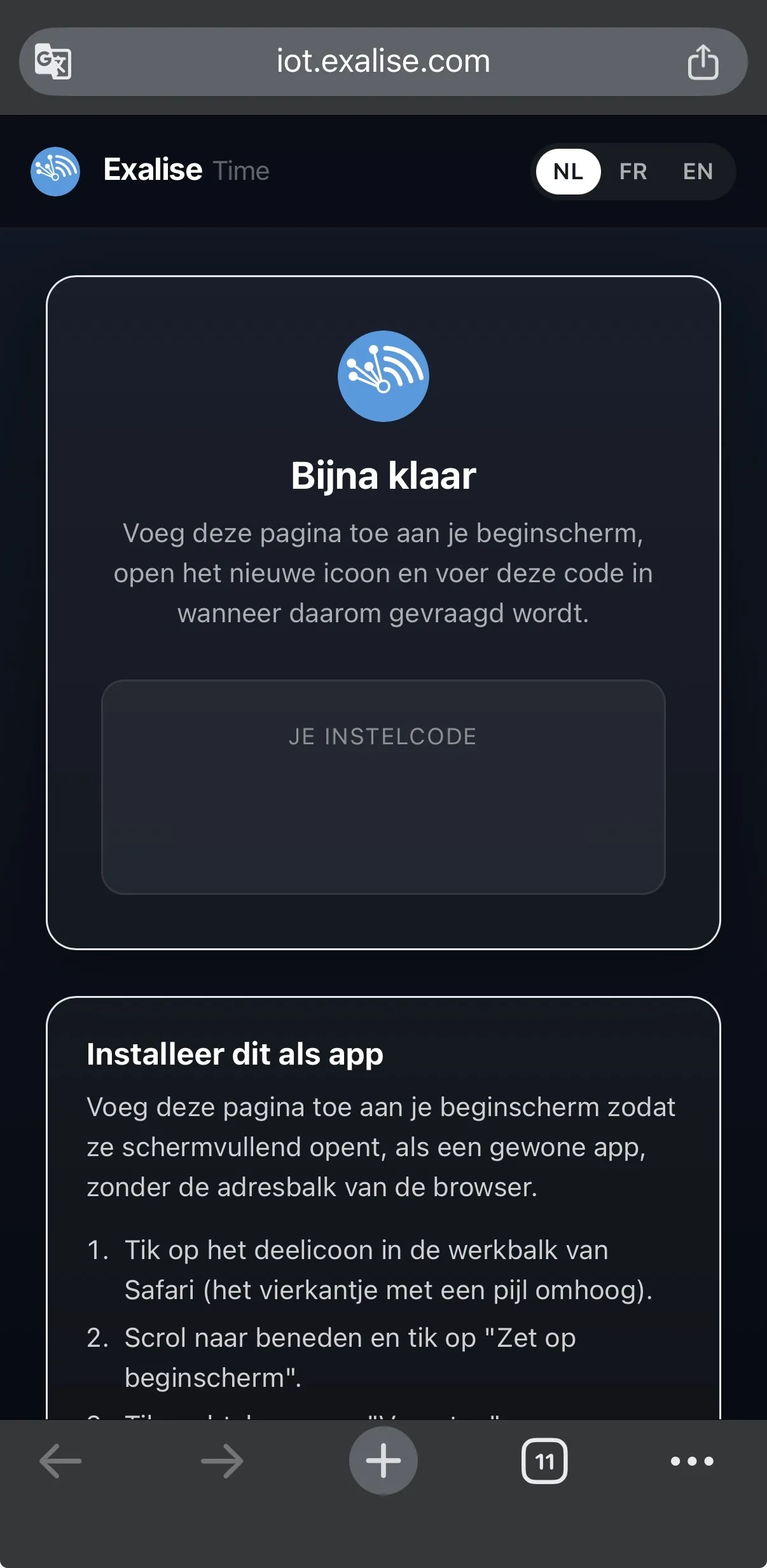
Le bouton de l'e-mail ouvre la page dans Safari et affiche le code d'installation. Gardez l'e-mail à portée de main : le code devra être saisi dans l'application installée, pas ici.
- 2
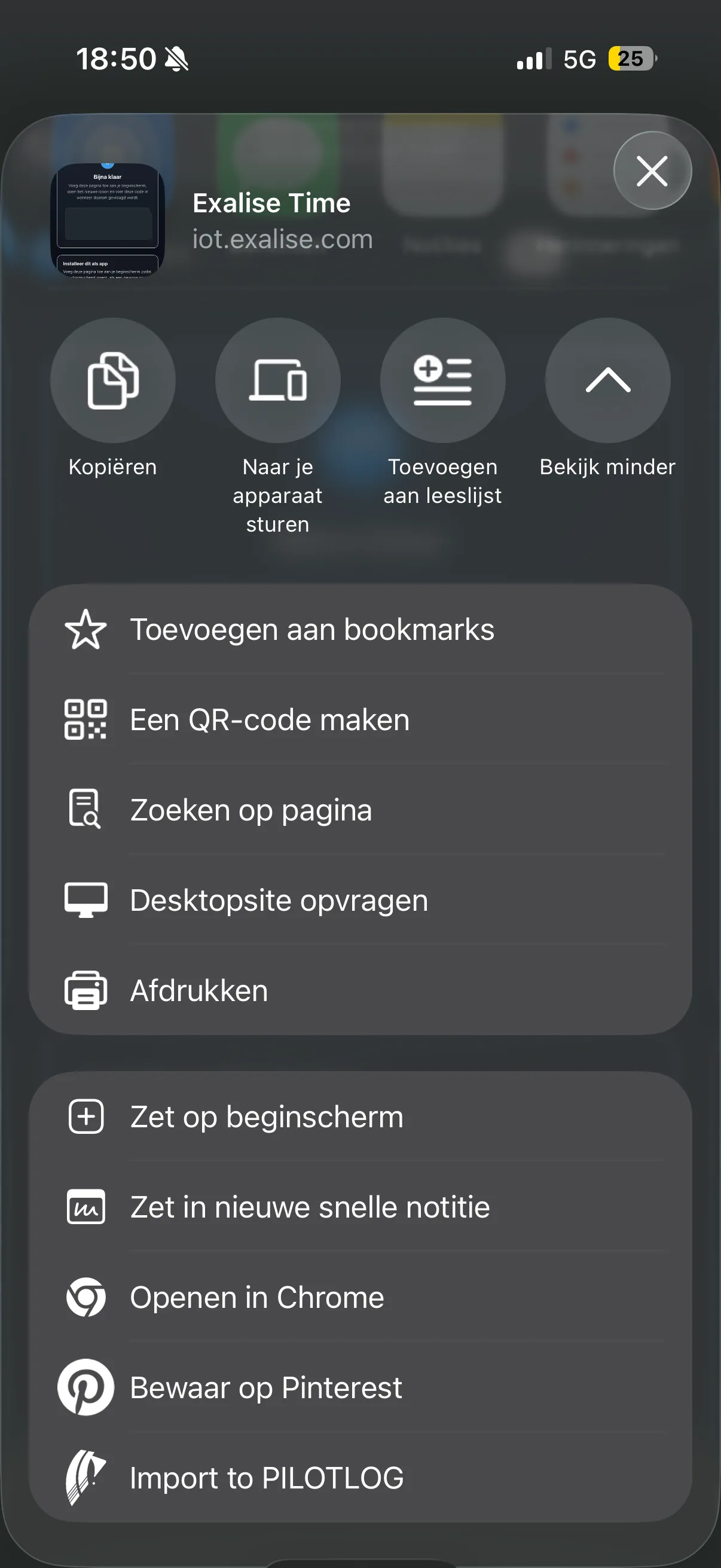
Touchez l'icône Partager dans la barre d'outils de Safari, puis faites défiler cette liste et touchez « Zet op beginscherm » (Sur l'écran d'accueil). Elle se trouve bien en dessous de la rangée d'icônes rondes.
- 3
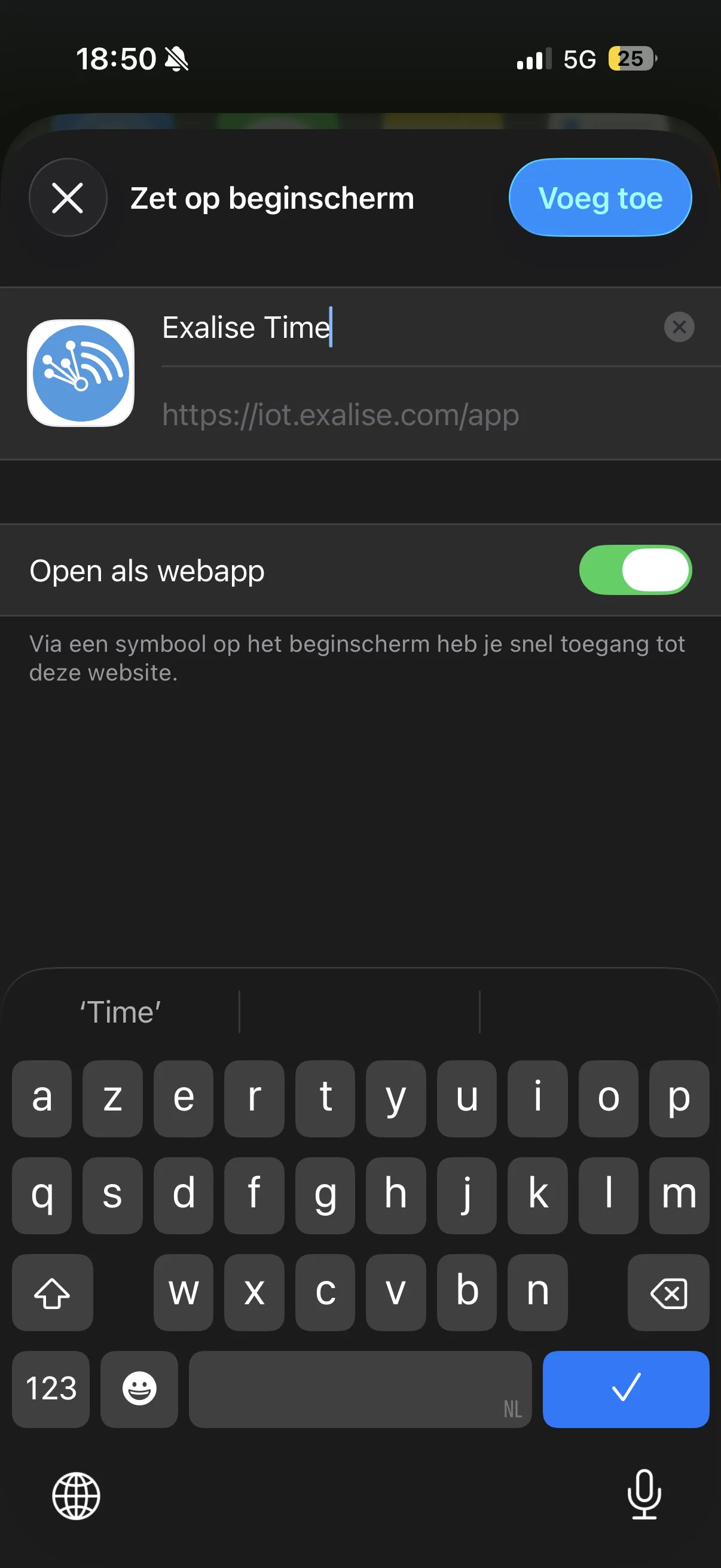
Le nom peut rester tel quel. Touchez « Voeg toe » (Ajouter) en haut à droite : l'icône Exalise Time apparaît sur l'écran d'accueil.
Android (Chrome), étape par étape
- 1
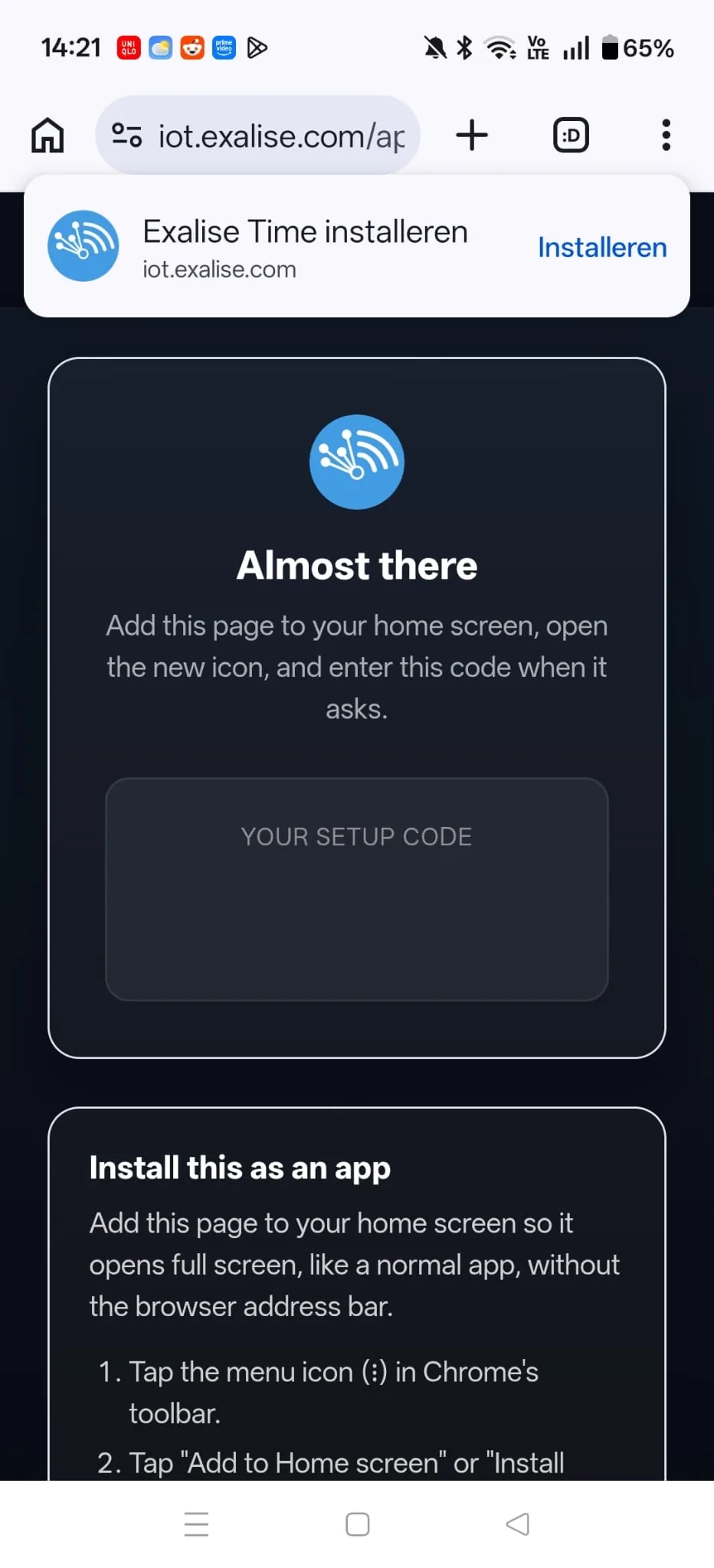
La page s'ouvre dans Chrome, qui propose généralement une bannière en haut : « Installeren » (Installer). Si elle apparaît, touchez-la et passez directement à la dernière étape.
- 2
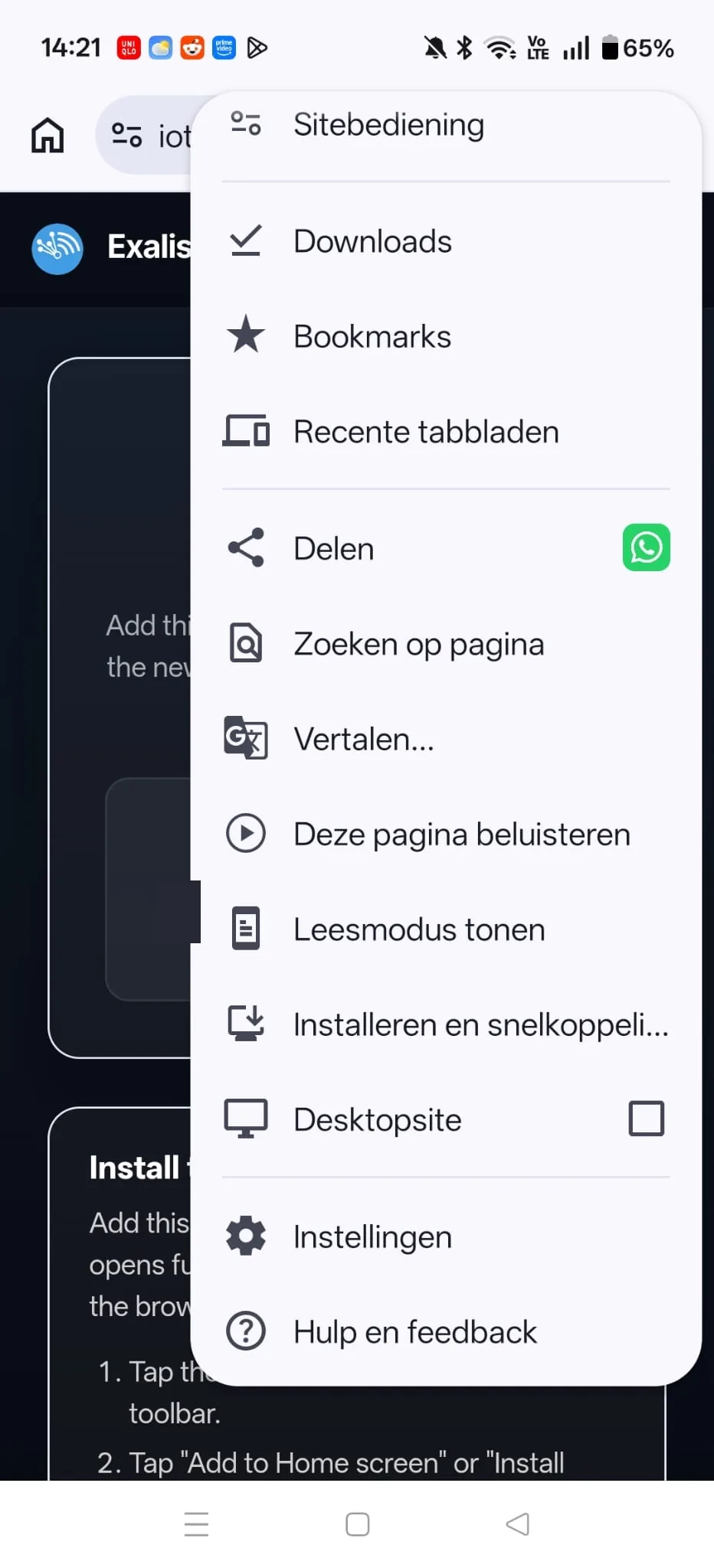
Pas de bannière ? Touchez le menu (⋮) en haut à droite et choisissez « Installeren en snelkoppeling maken » (Installer et créer un raccourci).
- 3
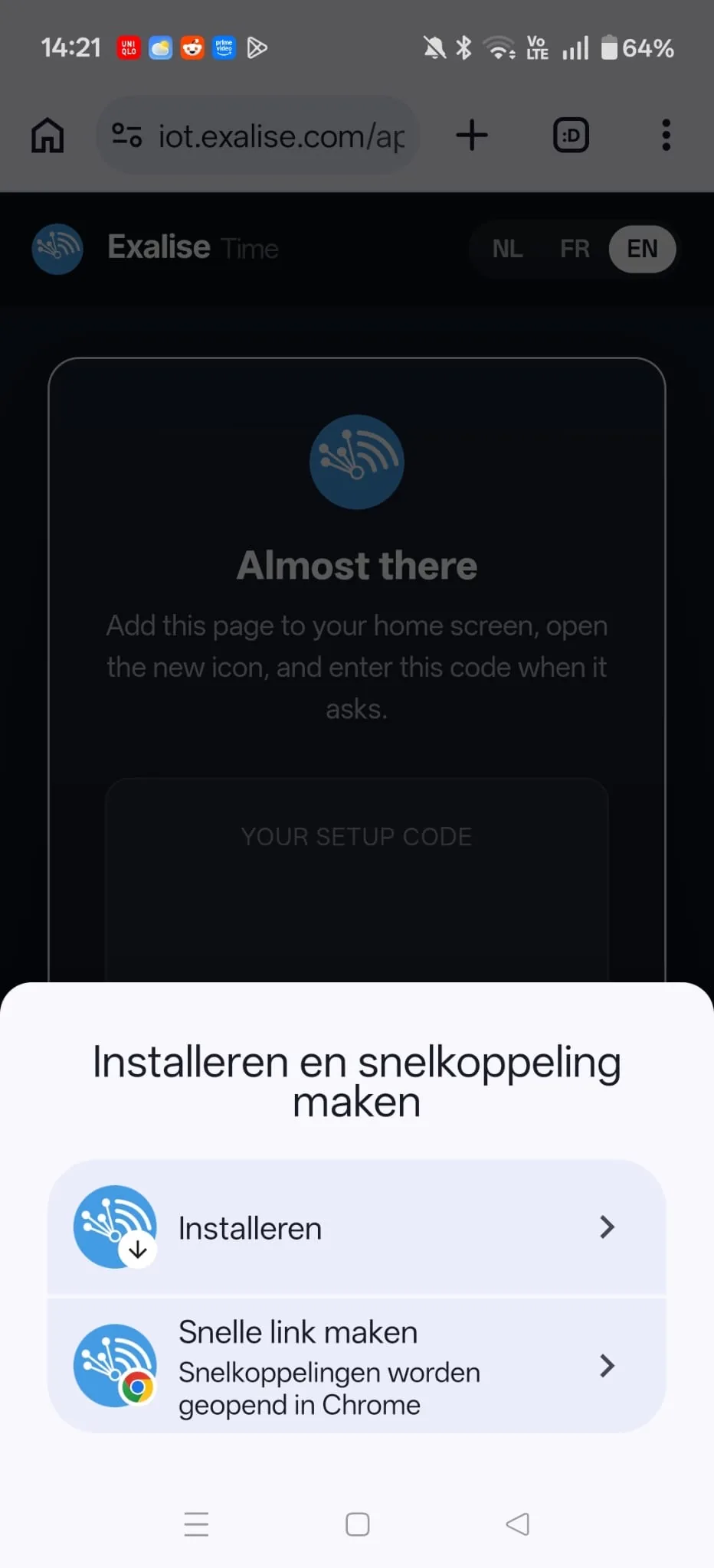
Choisissez « Installeren » (Installer), l'option du haut. Pas « Snelle link maken » (Créer un raccourci) : celle-ci ne crée qu'un signet qui s'ouvre dans Chrome, ce qui n'est pas une véritable installation et ne fonctionnera pas.
- 4
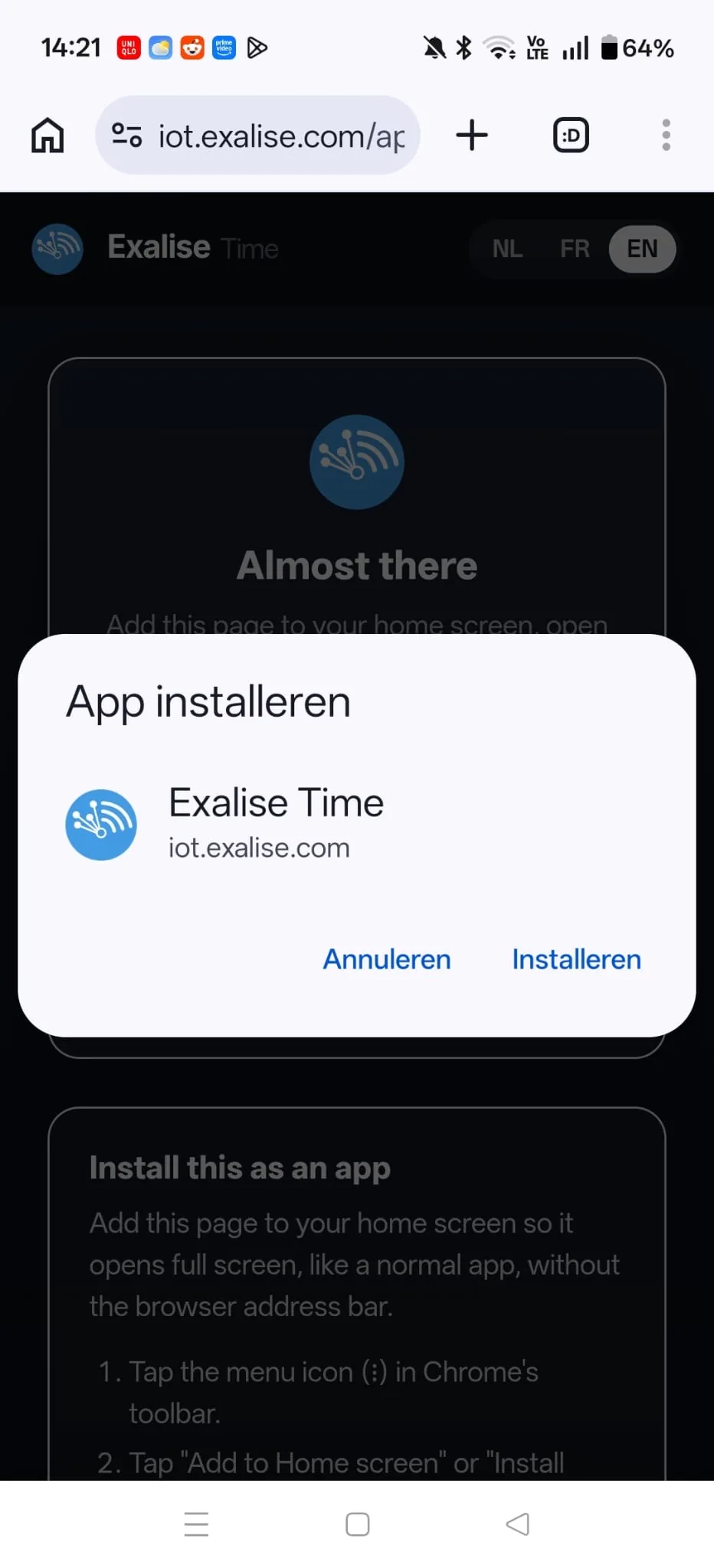
Confirmez avec « Installeren » (Installer). L'icône Exalise Time apparaît sur l'écran d'accueil ou dans la liste des applications.
Configurer un horaire de travail de base
Un horaire de travail définit quand un employé est censé travailler, jour par jour. Les horaires sont définis par employé — il n'existe pas d'horaire « par défaut » commun à toute l'entreprise, mais vous pouvez simplement resaisir les mêmes horaires pour chaque nouvel employé.
Créer un horaire
- Ouvrez le panneau de détail de l'employé et repérez la carte
Work schedule. - Cliquez sur
Create schedule(ouAdd new schedulesi un horaire existe déjà). - Pour chaque jour de la semaine (lundi à dimanche), saisissez une heure de début et de fin. Laissez les deux vides pour un jour non travaillé.
- Définissez Effective from — la date à partir de laquelle cet horaire s'applique.
- Enregistrez.
Historique des horaires et changements futurs
Les horaires de cette carte sont listés dans un accordéon intitulé « Valid from {date} - Valid until {date} ». Un même employé peut avoir plusieurs horaires — le système utilise toujours celui dont la date de début est la plus récente sans être dans le futur par rapport au jour vérifié. Vous pouvez ainsi préparer un nouvel horaire à l'avance (par exemple un passage à temps partiel le mois prochain) sans perturber l'horaire actuel.
Edit times— modifier les horaires jour par jour d'un horaire existant.Delete schedule— disponible uniquement sur l'horaire le plus récent ; les horaires plus anciens sont conservés en historique.
Horaire de travail
Gérez les horaires hebdomadaires standards de l'employé.
Valable du : 01/01/2025 — Valable jusqu'au : —
Aperçu illustratif, reconstitué à partir de l'interface réelle — pas une capture d'écran en direct.
Paramètres horaires globaux de l'entreprise
Certains réglages s'appliquent à toute l'entreprise plutôt qu'à un seul employé. Vous les trouverez sous Account → Work-time settings.
- Working hours — réglages horaires généraux pour votre license.
- Work breaks — définissez des plages de pause (par exemple une pause déjeuner de 30 minutes). Ces minutes sont automatiquement déduites du temps travaillé et planifié partout où les heures sont totalisées : cases employés, aperçu mensuel et export PDF.
Pauses de travail
Aperçu illustratif, reconstitué à partir de l'interface réelle — pas une capture d'écran en direct.
Le système de dérogations (overrides)
Une dérogation (override) représente un changement de statut planifié pour un employé, un jour donné — jour férié, maladie, congé, ou une plage de travail ajustée manuellement. Les dérogations se gèrent depuis le panneau de détail de l'employé, ou directement depuis son calendrier mensuel.
Types de dérogations
Chaque dérogation a un type : Working, Off, Holiday, Sick, Leave ou Parental leave.
Créer une dérogation ponctuelle
- Dans le panneau de détail de l'employé, repérez la carte
Create override. - Choisissez un Type.
- Cochez Full day, ou laissez décoché et saisissez une heure de début / fin pour une dérogation partielle.
- Choisissez une date de début et de fin — une période crée une dérogation par jour dans cette plage.
- Enregistrez.
Utilisez le sélecteur de date Overrides calendar pour consulter, modifier ou supprimer une dérogation existante.
Dérogations récurrentes
Pour un schéma qui se répète chaque semaine, utilisez la carte Recurring overrides plutôt que de créer des entrées ponctuelles manuellement : choisissez un type, journée complète ou heure de début/fin, les jours de la semaine concernés, et une date Effective from (avec une date de fin optionnelle, ou laissez-la active jusqu'à annulation). Cas d'usage typiques : congé parental chaque jeudi et vendredi après-midi, ou une demi-journée permanente le mercredi.
Set end date— clôturer une règle récurrente ouverte.Delete recurring override— supprimer la règle entièrement (les dérogations déjà générées restent conservées comme historique).
Interaction entre dérogations et horaire
Créer une dérogation
Planifiez un changement de statut temporaire pour cet employé.
Type
Dérogations récurrentes
Par exemple congé parental chaque jeudi et vendredi après-midi.
Congé parental — Je, Ve
13:00 - 17:00 · Jusqu'à annulation
Aperçu illustratif, reconstitué à partir de l'interface réelle — pas une capture d'écran en direct.
Corriger une heure d'entrée ou de sortie
Une dérogation modifie un statut planifié ; une session de travail est l'enregistrement réel d'entrée/sortie. Si un employé oublie de pointer, ou qu'un scan échoue, corrigez-le directement.
Depuis le panneau employé
Ce qu'est une correction, et pourquoi tout y passe
Un pointage enregistré n'est jamais modifié ni supprimé — ni par vous, ni par nous, ni par personne. C'est précisément la preuve visée par l'obligation d'enregistrement, et elle reste telle qu'elle a été consignée. Une correction vient par-dessus : l'enregistrement d'origine est conservé et cesse simplement de compter, et la correction indique quelle devrait être l'heure, qui l'a décidé et pourquoi.
Concrètement, cela signifie trois choses :
- Un motif est obligatoire. Chaque correction en demande un, et c'est ce qu'imprime le registre des corrections.
- Votre nom y figure. Vos corrections sont consignées à votre nom, comme celles d'un employé le sont au sien.
- Elle peut être annulée. Retirer une correction rétablit ce qu'elle remplaçait — y compris des heures que vous aviez retirées.
Depuis la fiche employé
La carte Work session montre où en est l'employé. Personne ne pointe depuis ici : le bouton enregistre donc une correction plutôt que de pointer quelqu'un. S'il est pointé, elle corrige la session ouverte (le plus souvent en ajoutant la sortie oubliée) ; sinon, elle ajoute une session à l'heure de votre choix, et vous pouvez laisser l'heure de fin vide s'il n'a pas terminé.
Depuis le calendrier mensuel
Ouvrez l'aperçu mensuel de l'employé (View month overview) et cliquez sur un jour. Le jour affiche ce qu'il contient, et chaque modification ouvre sa propre fenêtre, qui annonce ce qui va être consigné avant de demander un motif :
Add session— enregistrer une entrée/sortie totalement oubliée.Edit— corriger les heures d'une session existante.Delete session— retirer une session du décompte (un doublon, un scan accidentel). Les enregistrements sous-jacents sont conservés et retirer la correction rétablit les heures.
Des heures qui chevaucheraient une session déjà enregistrée sont refusées, avec une explication — pour vous comme pour l'employé. Deux sessions couvrant les mêmes minutes ne se ramènent à aucun total honnête : elles sont donc bloquées avant d'être consignées, plutôt que réconciliées en silence après coup.
Le registre des corrections
Sous le calendrier, Corrections du mois liste chaque correction touchant le mois de cet employé : les heures, l'auteur, le motif, l'acceptation ou le retrait, et le relecteur. Les entrées retirées restent barrées plutôt que supprimées — un total qui a bougé puis est revenu est exactement ce qu'un contrôleur doit pouvoir constater. Le même tableau figure sur le PDF mensuel.
Session de travail
Heure d'entrée
08:57
Heure de sortie
17:04
Heure d'entrée
08:52
Aperçu illustratif, reconstitué à partir de l'interface réelle — pas une capture d'écran en direct.
Jours fériés de l'entreprise
Les jours de fermeture globaux — jours fériés, fermeture de Noël, sortie d'entreprise — se gèrent une seule fois, de façon centralisée, plutôt que par employé.
- Allez dans
Account→ l'ongletHollidays. - Utilisez le sélecteur d'année pour choisir l'année à configurer.
- Cliquez sur
Add new holliday, puis renseignez une date de début, une date de fin et un motif libre (par ex. « Fermeture de Noël » ou « Jour férié — Armistice »). - Enregistrez. Utilisez les icônes de modification/suppression de chaque ligne pour corriger une erreur, ou l'icône de corbeille pour effacer tous les jours fériés de l'année sélectionnée.
Holiday correspondante dans le calendrier de chaque employé, pour les jours concernés — vous n'avez donc jamais besoin d'ajouter une dérogation « jour férié » par employé. Si un employé a déjà une autre dérogation ce jour-là (par exemple Sick ou Leave), elle reste inchangée et prévaut. Les nouveaux employés reçoivent automatiquement les jours fériés déjà configurés pour le reste de l'année.Jours fériés
Fermeture de Noël
25/12/2026 — 26/12/2026
Jour de l'An
01/01/2027 — 01/01/2027
Armistice
11/11/2026 — 11/11/2026
Aperçu illustratif, reconstitué à partir de l'interface réelle — pas une capture d'écran en direct.
Le tableau de bord (votre écran d'accueil)
Si la gestion du temps est le seul produit de votre licence, la connexion vous amène au tableau de bord : un mois, tout le monde, au même endroit. Il répond à la question qu'aucun autre écran ne traite — où en est le mois de toute l'équipe, et que reste-t-il à régler avant de pouvoir le clôturer.
Les flèches à côté du nom du mois permettent de naviguer. Toute la page suit.
Les cartes de synthèse
- Total travaillé — toutes les heures enregistrées par l'équipe ce mois-ci.
- Total prévu et Différence — uniquement en configuration complète. Sans horaires, il n'y a rien à prévoir : ces cartes sont alors remplacées par Jours avec heures, le nombre de jours où quelque chose a été enregistré.
Par employé
Une ligne par personne, avec ses totaux du mois et un lien vers son propre aperçu mensuel. Au-delà d'une douzaine d'employés, un champ de recherche apparaît au-dessus du tableau et celui-ci défile en interne, pour que les deux listes en dessous restent accessibles.
Corrections ouvertes
Les corrections sur lesquelles personne ne s'est encore prononcé. Volontairement non limitées au mois affiché : une correction du mois dernier que personne n'a regardée attend toujours. Examiner ouvre le même écran que celui décrit sous corriger un pointage.
À corriger
Ce qui ne va toujours pas, par opposition à ce qui a déjà été corrigé :
- Session ouverte — quelqu'un a pointé à l'entrée un jour désormais passé et n'a jamais pointé à la sortie. Laissée telle quelle, elle continue de compter et gonfle le mois.
- Aucune heure — prévu de travailler un jour passé, sans rien d'enregistré. Configuration complète uniquement : sans horaire, il n'y a pas d'absence possible.
Aperçu des employés
La grille Time management est votre tableau de bord en un coup d'œil. Chaque case affiche :
- Un badge IN / OUT — vert plein si l'employé est actuellement pointé comme présent.
- Une icône d'avertissement orange « Absent » si l'employé est censé travailler en ce moment selon son horaire mais n'a pas de session ouverte — un moyen rapide de repérer qui ne s'est pas présenté.
- Des lignes Today et Tomorrow avec un statut codé par couleur (Working, Off, Holiday, Sick, Leave, Parental leave) et la plage horaire prévue si l'employé travaille.
- Une ligne de pied indiquant soit « Checked in: {heure} · {durée écoulée} », soit la dernière session enregistrée si l'employé n'est pas pointé.
Cliquez sur une case pour ouvrir le panneau de détail complet de cet employé.
Autres outils sur cette page
La barre d'outils au-dessus de la grille donne accès à :
Read RFID card— présentez une carte à un lecteur et associez-la à un employé (voir badges RFID).View logs— un journal paginé de chaque enregistrement (UID de la carte, type d'événement, horodatage). Les corrections y figurent aussi, signalées comme telles : le journal est l'historique complet de ce qui a fait qu'une journée dit ce qu'elle dit.Corrections— l'écran de relecture, avec un compteur de ce que personne n'a encore regardé.Manage kiosk devices— visible uniquement si le Kiosque est activé sur votre license (voir la section Mode kiosque ci-dessus).
Account → Alert settings. Ce réglage figurait aussi sur cette page ; un seul endroit suffit, et c'est un paramètre plutôt qu'une action quotidienne.Sofie Peeters
Pointé : 08:57 · 3h 12m
Tom Van Damme
Dernière session : 09:01 – 17:00
Amina El Idrissi
Pointé : 08:03 · 4h 06m
Karim Bensaid
Aucune donnée de session
Aperçu illustratif, reconstitué à partir de l'interface réelle — pas une capture d'écran en direct.
Aperçu mensuel et export PDF
Cliquez sur View month overview pour n'importe quel employé afin d'ouvrir son calendrier mensuel — un détail jour par jour pour le mois choisi, avec des flèches mois précédent/suivant.
Exporter un PDF
- Ouvrez l'aperçu mensuel de l'employé et accédez au mois souhaité.
- Cliquez sur
Export PDFdans la barre d'outils en haut à droite. - Un fichier nommé {Prénom}-{Nom}-{AAAA}-{MM}.pdf se télécharge immédiatement — sans aller-retour serveur, donc cela fonctionne même si les données ne sont visibles que par vous.
Contenu du PDF
- Une ligne de synthèse : Total worked, Total planned, Difference et Total breaks pour le mois.
- Une ligne de tableau par jour calendaire, avec les colonnes Date, heures Scheduled, Override (type et plage, le cas échéant), Sessions (toutes les paires entrée/sortie du jour, ou « Open » pour une session en cours), Break et minutes Worked.
- Un pied de page « Generated on {date/heure} ».
Sofie Peeters — Mars 2026
Exporter en PDF ⬇Total travaillé
148h 02m
Total planifié
152h 00m
Différence
-3h 58m
Total des pauses
11h 00m
| Date | Prévu | Dérogation | Sessions | Pause | Travaillé |
|---|---|---|---|---|---|
| Lun 02/03 | 09:00-17:00 | - | 08:57-17:04 | 30m | 7h30 |
| Mar 03/03 | 09:00-17:00 | Maladie | - | - | 0h00 |
| Mer 04/03 | 09:00-17:00 | - | 09:02-17:00 | 30m | 7h28 |
Généré le 05/03/2026 09:14
Aperçu illustratif, reconstitué à partir de l'interface réelle — pas une capture d'écran en direct.
Questions fréquentes
Un employé peut-il utiliser à la fois un badge RFID et le code PIN kiosque ?
Oui — les deux méthodes sont indépendantes. Vous pouvez configurer un badge, un PIN, les deux, ou aucun des deux (dans ce dernier cas, l'employé ne peut être pointé que manuellement par un administrateur).
Que se passe-t-il si j'oublie d'exporter un PDF avant le départ d'un employé ?
Rien n'est perdu — l'historique d'un employé est conservé même après archivage. Ouvrez l'aperçu mensuel de l'employé archivé et exportez comme d'habitude.
Supprimer un jour férié d'entreprise efface-t-il le temps déjà enregistré ?
Non. Cela ne supprime que la dérogation « Holiday » générée automatiquement pour les jours qui ne sont plus couverts ; les sessions de travail réelles ou les autres dérogations de ces jours restent intactes.
Deux employés peuvent-ils partager la même tablette kiosque ?
Oui — c'est la configuration normale. Chaque employé actif disposant d'un PIN apparaît comme une case sur cette tablette ; il n'y a pas de limite au nombre d'employés pouvant utiliser le même appareil.
Que faire si je n'ai pas encore de lecteur RFID ?
Commencez avec le pointage par PIN kiosque — aucun matériel requis. Vous pourrez ajouter des badges RFID pour certains ou tous les employés plus tard, sans perdre l'historique.
Vendez-vous des lecteurs RFID ?
Non — Exalise ne fabrique ni ne revend de matériel. Nous intégrons des lecteurs réseau compatibles, comme l'Inveo RFID-IND-U4, directement dans votre compte ; contactez-nous et nous émettrons les identifiants du lecteur et vous aiderons pour l'installation.
Les employés doivent-ils télécharger une application depuis l'App Store ou Google Play ?
Non. L'application employé est une application web que l'on ajoute à l'écran d'accueil du téléphone depuis le navigateur. Rien à télécharger depuis un app store, rien à approuver via un système de gestion de flotte mobile, et aucune application à tenir à jour.
Un employé peut-il utiliser à la fois un badge et l'application ?
Oui. La même personne peut badger en RFID au bureau un jour et pointer depuis l'application chez elle le lendemain. Toutes les méthodes écrivent sur la même ligne du temps : le total mensuel et l'export PDF ne dépendent donc pas de celle utilisée tel ou tel jour.
Comment gérer le télétravail avec ce système ?
Les employés en télétravail pointent leur entrée et leur sortie depuis l'application employé sur leur propre téléphone. L'horodatage est enregistré sur nos serveurs, et non sur le téléphone, et apparaît en direct sur votre tableau de bord exactement comme un badge au bureau.
Besoin d'aide ?
Si un élément de l'application ne correspond pas à cette documentation, ou si vous souhaitez plus de détails sur une fonctionnalité, n'hésitez pas à nous contacter.
Nous contacter