Tijdsbeheer — Documentatie
Een volledige beheerdersgids voor Exalise Tijdsbeheer: werknemers toevoegen, de werknemersapp voor telewerk en registratie op afstand, werkroosters, aanpassingen, feestdagen, het werknemersoverzicht en PDF-export.
Welke opzet heb je?
Kies de jouwe en deze pagina toont alleen wat op jou van toepassing is. Er gaat niets verloren — zet het terug om alles te zien.
Hoe je tijd registreert
Hoe medewerkers inklokken
Kies elke methode die je gebruikt.
Op deze pagina
Overzicht
Exalise Tijdsbeheer is een urenregistratiesysteem gebouwd voor Belgische KMO's. Werknemers checken in en uit op drie manieren — door een fysieke RFID-badge tegen een lezer te houden, door hun naam aan te tikken en een pincode van 4 cijfers in te voeren op een gedeelde tablet met de Kiosk-webapp, of vanaf hun eigen telefoon via de werknemersapp, wat telewerk en werken buiten kantoor mogelijk maakt. Elke in-/uitchecking wordt automatisch gelogd, vergeleken met het werkrooster van de werknemer, en samengevat in een maandoverzicht dat als PDF kan worden geëxporteerd.
Deze documentatie is geschreven voor de persoon die het systeem voor uw bedrijf beheert — meestal een office manager, HR-contact of zaakvoerder. Ze doorloopt elk onderdeel van de beheerdersinterface: werknemers toevoegen, roosters instellen, feestdagen en afwezigheden beheren, en uren als rapport exporteren.
Tijdsbeheer in de navigatie aan de linkerkant, met enkele bedrijfsbrede instellingen onder Account.Aan de slag (eerste instelling)
Van een leeg account tot uw eerste werknemer die inklokt — in zes stappen. Elke stap linkt naar de volledige uitleg verderop op deze pagina.
- 1
Voeg uw eerste werknemer toe
Een voor- en achternaam volstaat. Badges, pincodes en roosters komen daarna.
- 2
Kies hoe ze inklokken
Drie onafhankelijke methodes — kies er één om mee te starten. U kunt de andere later toevoegen, en een werknemer kan er meerdere gebruiken.
RFID-badge Werknemers houden een fysieke badge tegen een netwerklezer aan de deur. Vereist een lezer — wij helpen bij de installatie. Lezer aansluiten Kiosk-tablet Werknemers tikken hun naam aan en voeren een pincode van 4 cijfers in op een gedeelde tablet. Geen hardware — u kunt vandaag starten. Kiosk instellen Werknemersapp Werknemers checken in vanaf hun eigen telefoon, waar ze ook zijn — de optie voor telewerk en werk buiten kantoor. Geen hardware. App instellen - 3
Stel hun werkrooster in
Vul per weekdag een begin- en eindtijd in, zodat Exalise weet wanneer iemand verwacht wordt te werken. Hieraan worden de geplande uren afgetoetst.
- 4
Stel pauzes en feestdagen in
Deze configureert u eenmalig onder Account; ze gelden automatisch voor elke werknemer — ook voor wie u later toevoegt.
- 5
Doe een testrondje
Laat iemand inklokken en open daarna het werknemersoverzicht: hun tegel kleurt groen met een IN-badge en een lopende teller.
- 6
Exporteer uw eerste rapport
Open op het einde van de maand een maandoverzicht en klik op Exporteer PDF — een urenstaat per werknemer met totalen voor gewerkt, gepland en pauzes.
Dat is de volledige cyclus.
Al de rest in deze gids — aanpassingen, handmatige correcties, rollen en toegang — is er voor wanneer u het nodig hebt, niet vereist om te starten.
Rollen & toegang
Toegang wordt geregeld per bedrijfsaccount (een license), niet per individuele gebruikersrol. Iedereen die inlogt onder uw bedrijfsaccount ziet dezelfde navigatie en kan dezelfde dingen doen — er is geen apart "alleen-lezen"- of "manager"-niveau.
- Bedrijfsgebruikers — de mensen die inloggen om het systeem te beheren (u, collega's, HR). Zij kunnen werknemers toevoegen, roosters bewerken, aanpassingen en feestdagen beheren, en rapporten exporteren.
- Werknemers — de mensen van wie de uren worden bijgehouden. Een werknemer is een eenvoudig record (naam, optionele pincode, optionele RFID-badge, optioneel e-mailadres) — geen bedrijfsaccount om mee in te loggen. Werknemers komen nooit in de beheersinterface: ze gebruiken enkel een RFID-lezer, de Kiosk-tablet of de werknemersapp op hun eigen telefoon. Ook in die app kan een werknemer enkel in- en uitchecken en zijn eigen uren bekijken — nooit gegevens van een collega en nooit een instelling.
Als Tijdsbeheer of Kiosk niet in uw navigatie verschijnt, is die functie nog niet geactiveerd op uw license — neem contact met ons op, dan zetten we ze voor u aan.
Werknemers toevoegen en beheren
Open Tijdsbeheer in de hoofdnavigatie. Deze pagina toont een raster met één tegel per werknemer, plus een Werknemer toevoegen-tegel aan het einde.
Een nieuwe werknemer toevoegen
- Klik op de tegel
Werknemer toevoegen. - Vul de voornaam en achternaam van de werknemer in — dit zijn de enige twee verplichte velden om een werknemer aan te maken.
- Sla op. Er verschijnt meteen een nieuwe tegel in het raster.
Daarmee staat iemand al in het systeem — u koppelt de RFID-badge, kiosk-pincode en het werkrooster achteraf (zie de volgende secties).
Een werknemer bewerken, archiveren of verwijderen
Klik op de tegel van een werknemer om het detailvenster te openen. Daar vindt u:
Werknemer bewerken— de voor- of achternaam wijzigen.Werknemer archiveren— deactiveert de werknemer. Ze verdwijnen van het tikscherm van de Kiosk en tellen niet langer mee, maar hun volledige geschiedenis (sessies, roosters, aanpassingen) blijft bewaard. Gebruik dit voor iemand die het bedrijf heeft verlaten.Werknemer verwijderen— verwijdert de werknemer en zijn/haar geschiedenis definitief. Dit vraagt eerst om bevestiging en kan niet ongedaan worden gemaakt — archiveren is meestal de veiligere keuze.
Sofie Peeters
09:00 - 17:00
Tom Van Damme
09:00 - 17:00
Amina El Idrissi
09:00 - 17:00
Werknemer toevoegen
Werknemer toevoegen
Ter illustratie, nagebouwd op basis van de echte interface — geen live schermafbeelding.
Een fysieke RFID-lezer aansluiten
Exalise maakt of verkoopt zelf geen RFID-hardware — het platform is hardware-onafhankelijk en koppelt met compatibele netwerk-RFID-lezers via een beveiligde verbinding. Werknemers tikken gewoon een badge aan; al de rest werkt exact zoals de RFID-flow die verderop in deze gids beschreven wordt.
Aanbevolen lezer
Exalise integreert met de Inveo RFID-IND-U4 — een compacte, PoE-gevoede netwerklezer (één kabel voor zowel stroom als netwerk) die courante badgestandaarden ondersteunt en scans rechtstreeks en veilig naar Exalise kan doorsturen. Hebt u nog geen RFID-hardware, dan is dit de lezer die wij aanbevelen en mee helpen installeren.
Hoe de verbinding werkt
- Monteer en voed de lezer. De Inveo IND-U4 wordt gevoed via Ethernet (PoE), dus is er slechts één netwerkkabel nodig naar een PoE-switch of -injector bij de ingang, werkpost of prikklok-locatie.
- Wij maken specifieke inloggegevens aan voor uw lezer. Exalise genereert een unieke API-sleutel voor dat specifieke toestel en stelt de lezer in om Exalise veilig te melden (HTTPS) telkens een badge wordt aangetikt — geen aparte software of app nodig op de lezer zelf.
- Koppel badges aan werknemers. Zodra de lezer verbonden is, verschijnt een onbekende badge als de meest recente scan op de pagina
Tijdsbeheer— gebruik vanaf danRFID-kaart lezenzoals hieronder beschreven om ze aan een werknemer toe te wijzen.
Werknemer tikt zijn/haar badge aan
Inveo IND-U4-lezer (PoE)
Beveiligde HTTPS-melding, met lezer-inloggegevens
Werknemer in-/uitgeklokt in Exalise
Conceptueel overzicht van de verbinding — geen live schermafbeelding.
Een RFID-badge koppelen
Zodra een lezer fysiek verbonden is (zie hierboven), duurt het koppelen van een badge aan een werknemer maar enkele seconden — dit is een apart systeem van de kiosk-pincode die hierna beschreven wordt.
- Klik op de
Tijdsbeheer-pagina op de zwevende knopRFID-kaart lezen(rechtsonder). - Houd de fysieke badge tegen uw aangesloten RFID-lezer — de kaart-UID en scangegevens verschijnen op het scherm.
- Selecteer uit de lijst de werknemer aan wie u de badge wilt toewijzen.
- Klik op
Naar kaart schrijvenom de badge aan die werknemer te koppelen.
Hetzelfde paneel toont een lijst van alle geregistreerde kaarten, met de optie om een kaart te verwijderen als een badge verloren of opnieuw toegewezen wordt.
RFID-kaart lezen
Houd een RFID-kaart tegen de lezer om de kaart te lezen/schrijven
Kaart UID
04:A3:9F:2C
Toewijzen aan werknemer
Ter illustratie, nagebouwd op basis van de echte interface — geen live schermafbeelding.
Kiosk-modus
De Kiosk-modus maakt van een gedeelde tablet (bv. een iPad aan de ingang) een selfservice-in-/uitkloktoestel — zonder dat er RFID-lezerhardware nodig is. Dit is een aparte functie op uw license en moet geactiveerd zijn voordat Kiosk-toestellen beheren verschijnt op de Tijdsbeheer-pagina.
Een kiosk-toestel instellen
- Klik op de zwevende knop
Kiosk-toestellen beherenop deTijdsbeheer-pagina. - Geef het toestel een naam (bv. "iPad onthaal") en klik op
Kiosk-toestel toevoegen. - Stap 1 — Installeren: scan op de tablet de installatie-QR-code (of open de link rechtstreeks) en zet de pagina op het beginscherm. De kiosk moet als geïnstalleerde, volledig-scherm-app draaien — ze aanvaardt geen inloggegevens vanuit een gewoon browsertabblad.
- Stap 2 — Verbinden: klik op
Volgendeom een tweede QR-code te tonen met eenmalige instelgegevens. Open op de tablet de geïnstalleerde app en scan deze code (of plak de instellink) om te koppelen.
Kiosk-toestellen beheren en gebruik Intrekken — of Vernieuwen om de code te wijzigen en een nieuwe koppeling te forceren.Dagelijks gebruik op de tablet
- De tablet toont een raster met tegels per werknemer — "Tik je naam aan." Elke tegel toont een live IN/UIT-stip en, indien ingecheckt, "In sinds {tijd}".
- Op een naam tikken opent het pincode-scherm: "Je wordt ingeklokt" of "Je wordt uitgeklokt" (de app weet al welke, op basis van de huidige status), gevolgd door "Voer je pincode in." Het toetsenbord met 4 cijfers bevestigt automatisch bij het vierde cijfer.
- Een resultaatscherm bevestigt "Ingeklokt", "Uitgeklokt" of "Scan ongedaan gemaakt", en keert na ongeveer twee seconden automatisch terug naar het raster.
Kiosk-toestellen
iPad onthaal
● Verbonden
Stap 2 — Verbinden
Scan deze code met de kiosk-app.
Link kopiërenTer illustratie, nagebouwd op basis van de echte interface — geen live schermafbeelding.
Tik je naam aan
Sofie P.
Tom V.
Amina E.
Karim B.
Je wordt ingeklokt
Voer je pincode in
Sofie Peeters
Ingeklokt
Per ongeluk getikt? Tik binnen 30 sec. opnieuw om te annuleren.
Ter illustratie, nagebouwd op basis van de echte interface — geen live schermafbeelding.
Een kiosk-pincode instellen
De kiosk-pincode is een apart systeem van RFID-badges — het is de code van 4 cijfers die een werknemer intikt op de Kiosk-tablet na het aantikken van zijn/haar naam (zie Kiosk-modus hierboven). Een werknemer kan een badge, een pincode, beide, of geen van beide hebben.
Open het detailvenster van de werknemer en zoek de kaart Kiosk-pincode. Deze toont Pincode ingesteld of Geen pincode ingesteld.
Pincode instellen/Pincode wijzigen— kies een code van 4 cijfers die de werknemer op de Kiosk-tablet zal intikken.Pincode verwijderen— schakelt in-/uitchecken via de kiosk uit voor die werknemer tot er een nieuwe pincode wordt ingesteld.
Kiosk-pincode
Hiermee kan deze werknemer in-/uitklokken op de kiosk-tablet.
Pincode ingesteldTer illustratie, nagebouwd op basis van de echte interface — geen live schermafbeelding.
De werknemersapp (registreren op afstand)
De werknemersapp is een derde manier om in en uit te checken, naast RFID-badges en de gedeelde Kiosk-tablet. In plaats van naar een terminal te stappen, voegt elke werknemer een kleine webapp toe aan zijn eigen telefoon en checkt in en uit waar hij ook is — op kantoor, thuis tijdens een telewerkdag, of onderweg.
Elke registratie wordt getijdstempeld op onze servers, niet op de telefoon, en komt exact in dezelfde registratie terecht als een badge of een kioskinvoer. Uw dashboard, maandoverzicht, meldingen en PDF-export veranderen op geen enkele manier — een registratie op afstand is gewoon een registratie zoals elke andere.
Wat een werknemer nodig heeft
- Een werk-e-mailadres, door u ingevuld op zijn werknemersfiche.
- Een smartphone (iPhone of Android) met een browser.
- Een pincode van 4 cijfers — dezelfde pincode als die van de Kiosk-tablet. Wie al aan een kiosk incheckt, houdt de code die hij kent; wie nieuw is, kiest er één de eerste keer dat hij de app opent.
Een werknemer uitnodigen
- Open
Tijdsbeheeren klik op de tegel van de werknemer om zijn detailvenster te openen. - Zoek de kaart
App voor tijdsregistratie op afstand. - Vul zijn werk-e-mailadres in en klik op
Uitnodiging sturen.
Hij ontvangt een e-mail met een instelcode van 8 tekens (weergegeven als XXXX-XXXX) en een knop die de app opent. De code werkt eenmalig en vervalt na 24 uur. Vervalt of verdwijnt hij, gebruik dan Nieuwe link sturen op dezelfde kaart — of de werknemer vraagt zelf een nieuwe aan via het aanmeldscherm van de app, zonder dat u iets hoeft te doen.
Wat de werknemer doet
- De app toevoegen aan zijn beginscherm — zie De app toevoegen aan het beginscherm van een telefoon hieronder voor de exacte stappen per toestel.
- Het nieuwe Exalise Time-icoon openen.
- De instelcode uit de e-mail intypen.
- Een pincode van 4 cijfers kiezen, of de pincode bevestigen die hij al aan de kiosk gebruikt.
Daarna opent de app meteen op één scherm: zijn naam, of hij op dat moment ingecheckt is, en één grote knop om in of uit te checken. Elke druk vraagt om de pincode — dat is wat een registratie aan de persoon koppelt en niet enkel aan de telefoon.
Dagelijks gebruik
- In- of uitchecken — app openen, op de knop drukken, pincode invoeren. Een paar seconden werk.
- Een vergissing rechtzetten — binnen 30 seconden opnieuw drukken maakt de laatste actie ongedaan, net zoals bij de Kiosk.
- Eigen uren bekijken —
Mijn urentoont zijn recente sessies met datum, tijdstippen en duur. Een werknemer ziet altijd enkel zijn eigen gegevens, nooit die van een collega.
De installatie gebeurt eenmalig. Daarna blijft de app 90 dagen aangemeld op die telefoon.
Toegang intrekken
Op diezelfde kaart App voor tijdsregistratie op afstand meldt Toegang intrekken de werknemer onmiddellijk af op elk toestel dat hij heeft ingesteld, en wist zijn e-mailadres uit het systeem. Gebruik dit wanneer iemand vertrekt, of wanneer een telefoon verloren, verkocht of vervangen is.
De app toevoegen aan het beginscherm van een telefoon
Omdat de werknemersapp een webapp is, wordt ze niet uit een app store geïnstalleerd — ze wordt vanuit de browser aan het beginscherm van de telefoon toegevoegd, waarna ze schermvullend opent met een eigen icoon, zoals elke andere app. De stappen verschillen tussen iPhone en Android, dus dit onderdeel is zo geschreven dat u het rechtstreeks aan werknemers kunt doorsturen.
iPhone en iPad (Safari)
Het deelmenu hieronder bestaat enkel in Safari. Opende de link in Chrome, Firefox of binnen een andere app zoals Outlook of Gmail, tik dan eerst op het menu van die app en kies Open in Safari.
- Open de uitnodigingsmail op de iPhone en tik op Exalise Time openen. De pagina opent in Safari en toont de instelcode — hou de e-mail bij de hand, de code is zo meteen nodig.
- Tik op het deel-icoon in de werkbalk van Safari: het vierkantje met een pijl omhoog. Het staat naast de adresbalk — op een iPad rechtsboven, op een iPhone boven- of onderaan, afhankelijk van waar die telefoon de adresbalk zet.
- Scrol in de lijst met opties naar beneden en tik op Zet op beginscherm.
- Tik rechtsboven op Voeg toe. Het Exalise Time-icoon verschijnt op het beginscherm.
- Verlaat Safari en open het nieuwe Exalise Time-icoon op het beginscherm.
- Typ de instelcode van 8 tekens uit de e-mail in en kies daarna een pincode van 4 cijfers.
Android (Chrome)
- Open de uitnodigingsmail op de telefoon en tik op Exalise Time openen. De pagina opent in Chrome en toont de instelcode.
- Chrome toont meestal net onder de adresbalk een balk Installeren — verschijnt die, tik erop en ga meteen naar de bevestigingsstap.
- Verschijnt er geen melding, tik dan rechtsboven in Chrome op het menu-icoon (⋮).
- Tik op Installeren en snelkoppeling maken — in oudere versies heet dit Toevoegen aan startscherm of App installeren.
- Wordt er een keuze gevraagd, kies dan Installeren en niet Snelle link maken. Een snelle link is enkel een snelkoppeling die in Chrome opent: ze lijkt op een icoon op het beginscherm, maar heeft de eigen opslag van de app niet, waardoor de instelcode nooit blijft staan.
- Bevestig met Installeren. Het Exalise Time-icoon verschijnt op het beginscherm of in de app-lade.
- Open het nieuwe Exalise Time-icoon, typ de instelcode van 8 tekens uit de e-mail in en kies daarna een pincode van 4 cijfers.
Als er iets niet lukt
- "Die code is ongeldig of al gebruikt" — de code is vervallen (ze blijven 24 uur geldig) of werd al gebruikt om een ander toestel in te stellen. Tik op
Ik heb geen codeop het aanmeldscherm voor een nieuwe per e-mail, of vraag een beheerder om een nieuwe uitnodiging. - De app blijft om een code vragen hoewel alles al ingesteld was — bijna altijd staat dan de browser open in plaats van het icoon op het beginscherm. Sluit die en open het Exalise Time-icoon.
- De werknemer heeft een nieuwe telefoon — herhaal gewoon de stappen op het nieuwe toestel.
Ik heb geen codeop het aanmeldscherm stuurt een nieuwe code naar zijn werk-e-mailadres; een beheerder hoeft niets te doen. - "Geen pincode ingesteld voor deze werknemer" — de werknemersfiche heeft nog geen pincode. Een beheerder kan er één instellen via de kaart
Kiosk-pincode, of de werknemer kiest er zelf één de eerste keer dat de app erom vraagt.
Deze schermafbeeldingen komen van een toestel dat op Nederlands staat. Op een telefoon in een andere taal staan dezelfde opties op exact dezelfde plaats, alleen anders verwoord.
iPhone en iPad (Safari), stap voor stap
- 1
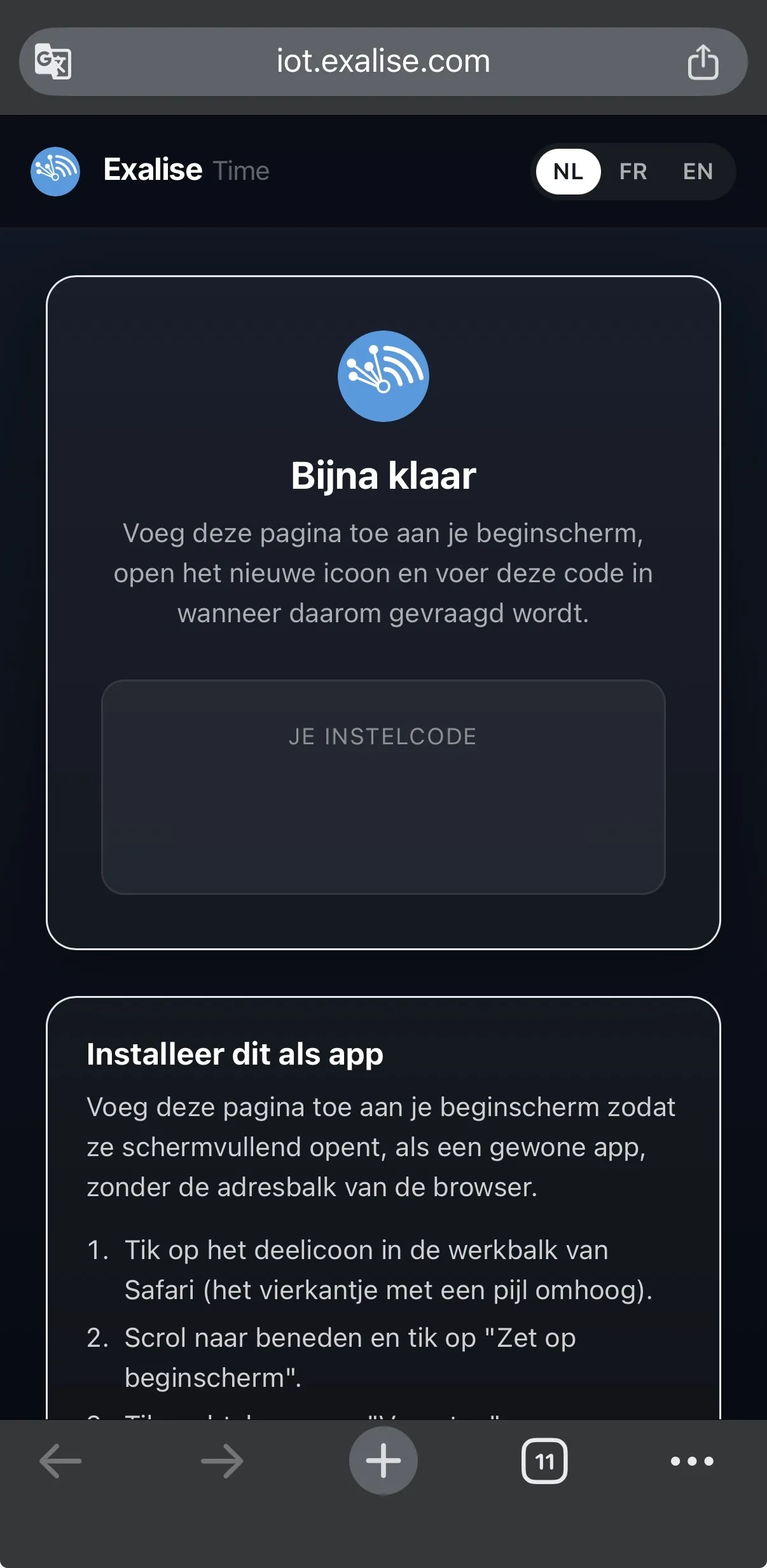
De knop in de e-mail opent de pagina in Safari en toont de instelcode. Hou de e-mail bij de hand — de code moet zo ingevuld worden in de geïnstalleerde app, niet hier.
- 2
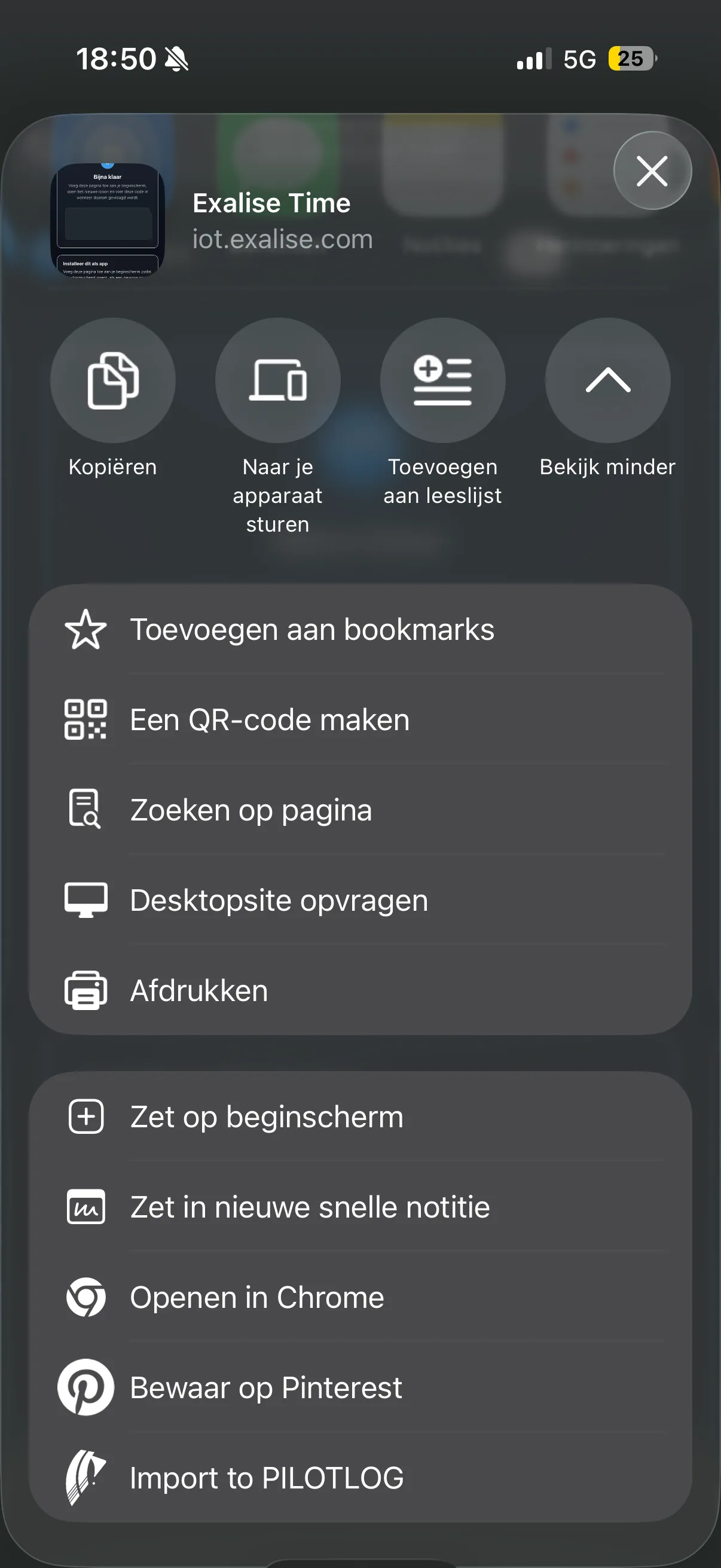
Tik op het deelicoon in de werkbalk van Safari, scrol daarna naar beneden in deze lijst en tik op "Zet op beginscherm". Het staat een heel eind onder de rij ronde iconen bovenaan.
- 3
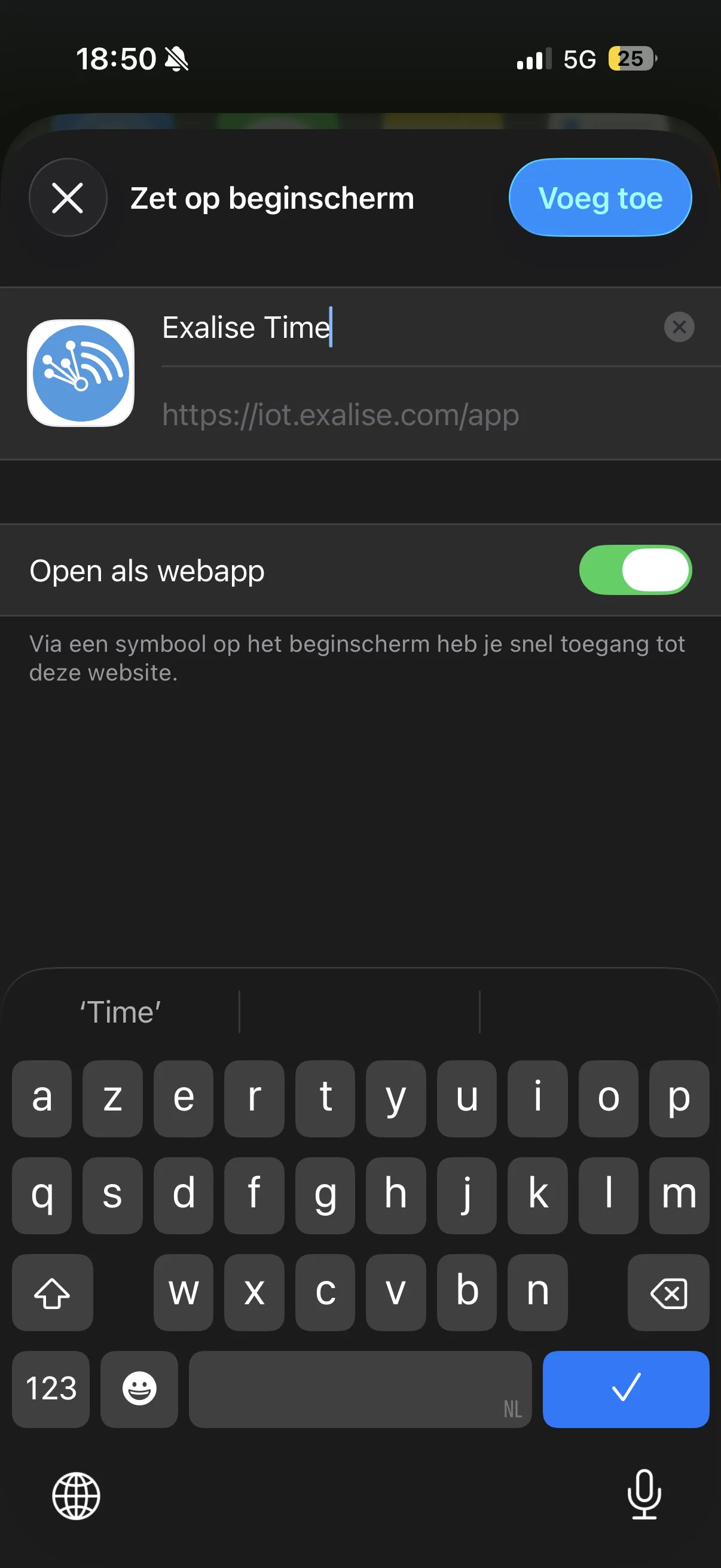
De naam mag blijven staan. Tik rechtsboven op "Voeg toe" en het Exalise Time-icoon verschijnt op het beginscherm.
Android (Chrome), stap voor stap
- 1
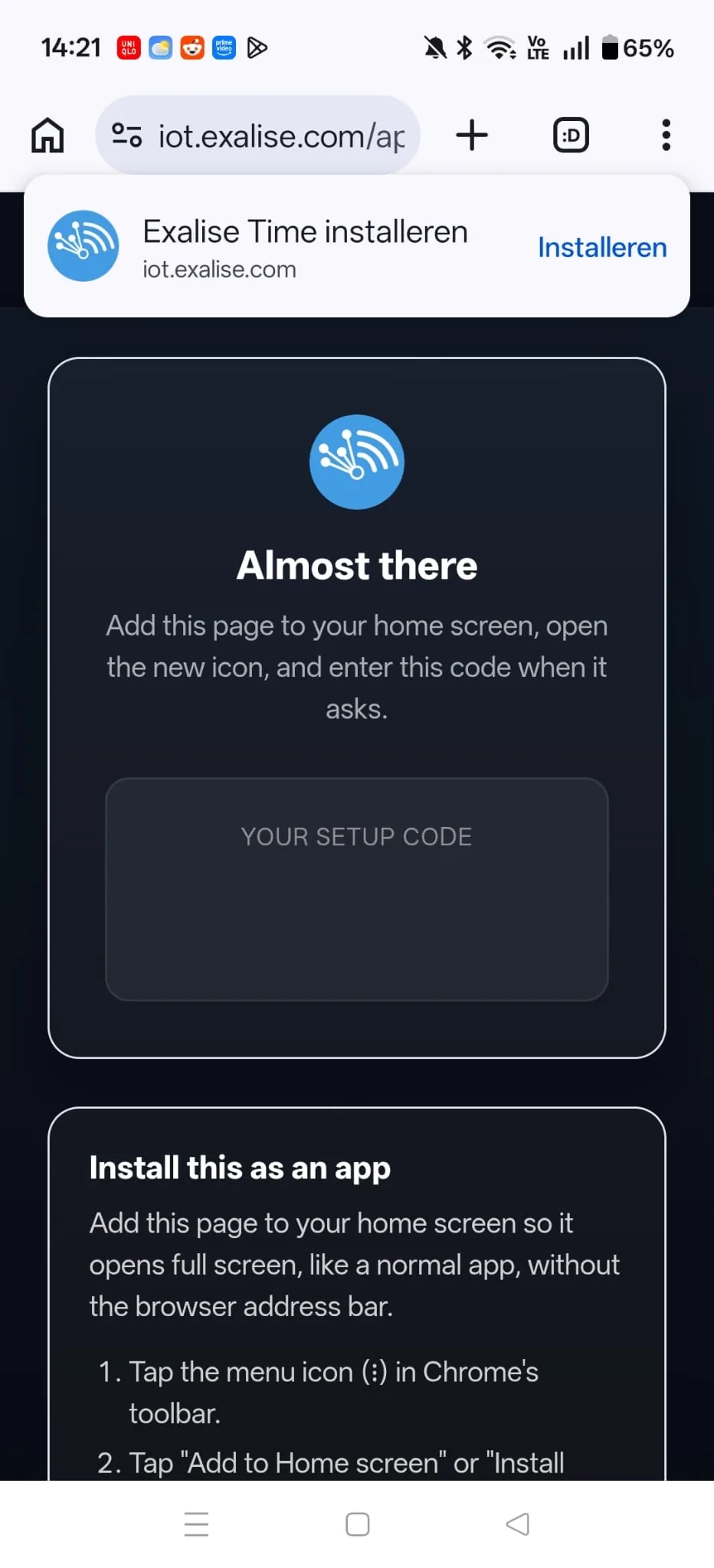
De pagina opent in Chrome, dat bovenaan meestal een balk toont met "Installeren". Zie je die, tik erop en spring meteen naar de laatste stap.
- 2
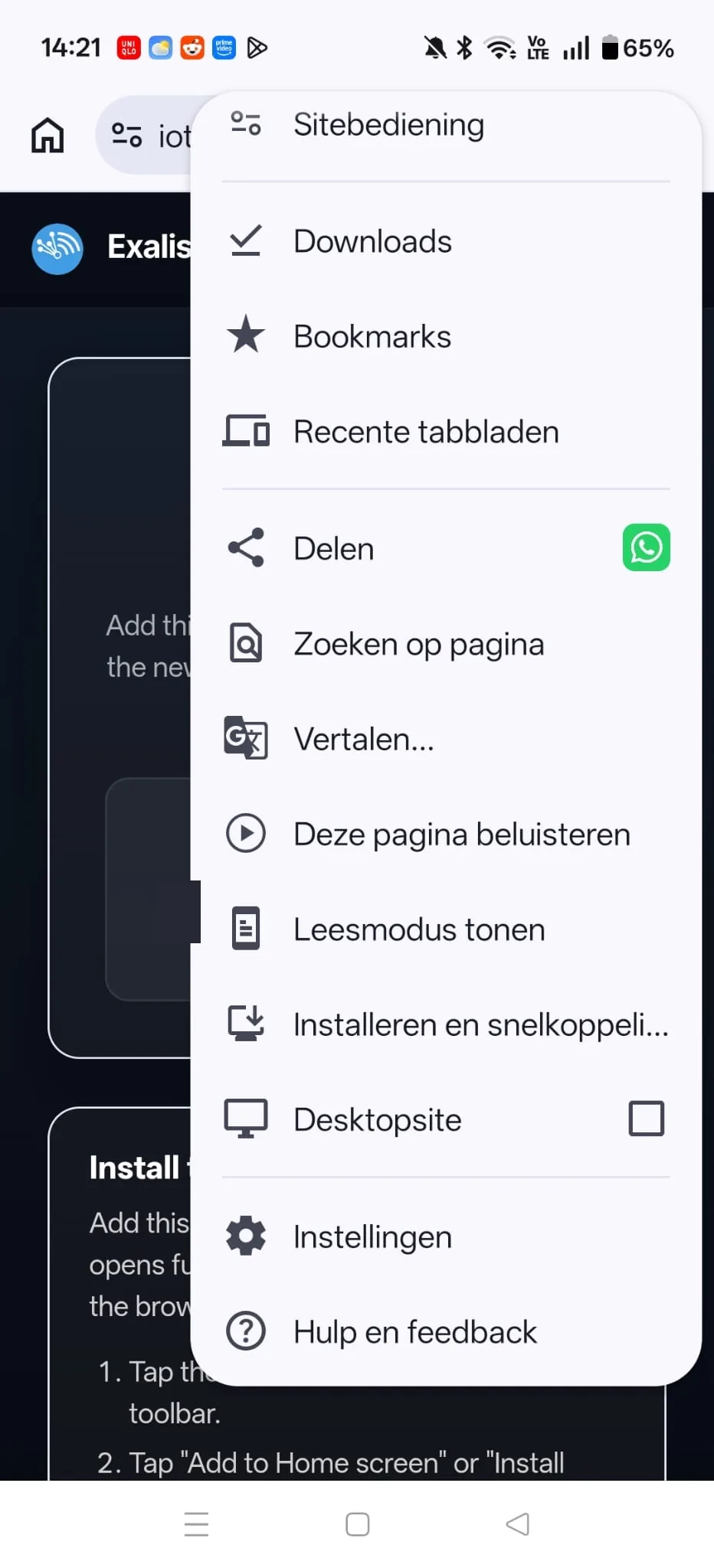
Geen balk? Tik rechtsboven op het menu (⋮) en kies "Installeren en snelkoppeling maken".
- 3
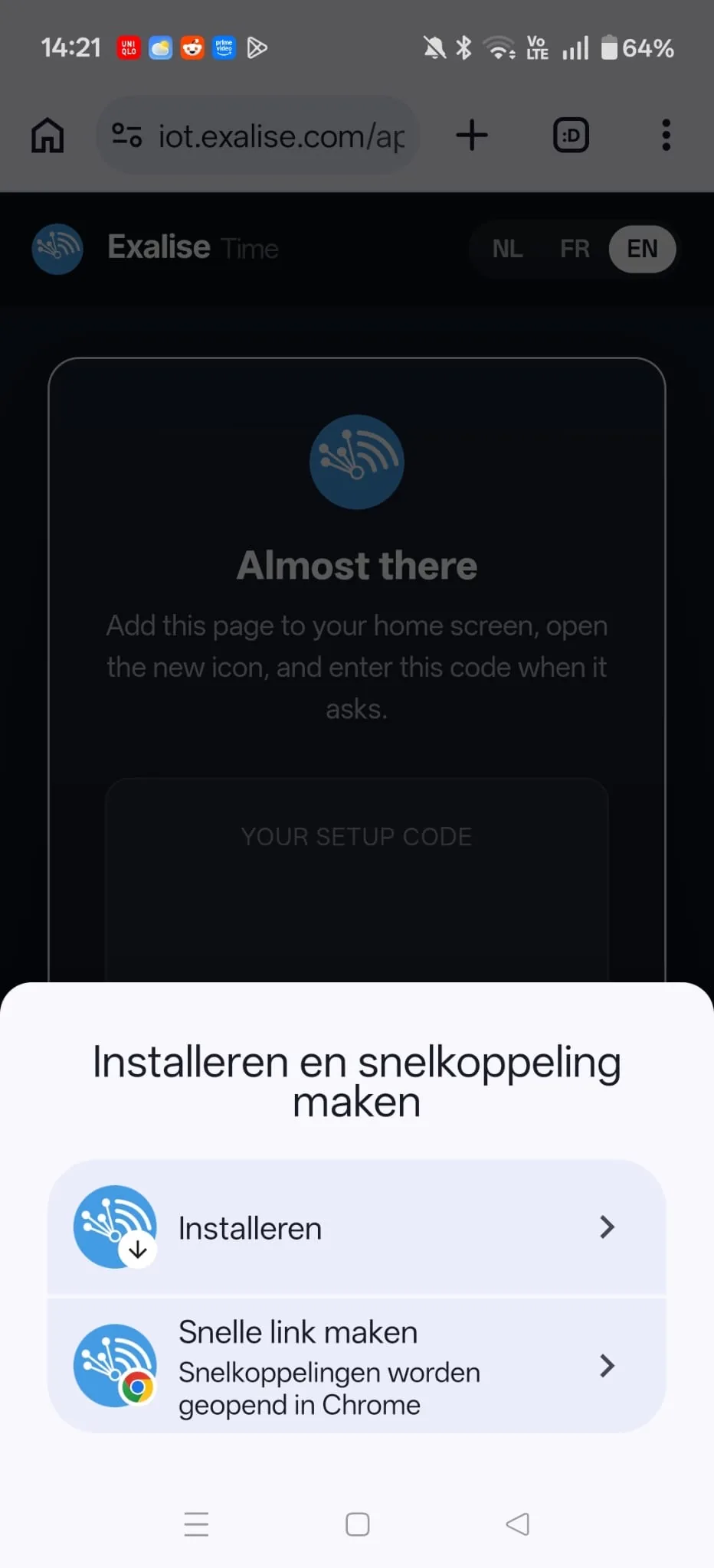
Kies "Installeren", de bovenste optie. Dus niet "Snelle link maken": dat maakt enkel een snelkoppeling die in Chrome opent, wat geen echte installatie is en niet zal werken.
- 4
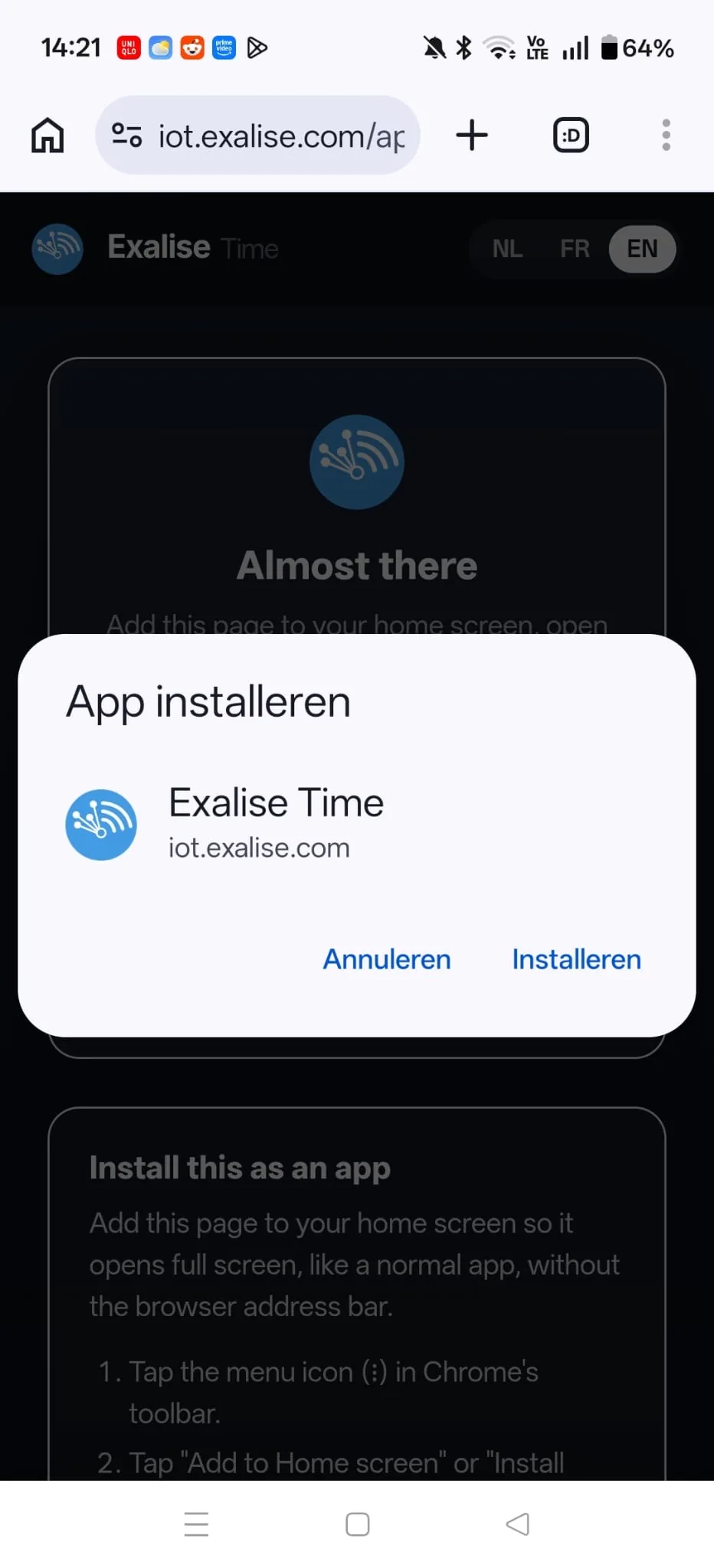
Bevestig met "Installeren". Het Exalise Time-icoon verschijnt op het beginscherm of in de app-lade.
Een basisrooster instellen
Een werkrooster bepaalt wanneer een werknemer geacht wordt te werken, dag per dag. Roosters worden per werknemer ingesteld — er is geen gedeeld "standaardrooster" voor het hele bedrijf, al kunt u dezelfde tijden gewoon opnieuw invullen voor elke nieuwe werknemer.
Een rooster aanmaken
- Open het detailvenster van de werknemer en zoek de kaart
Werkrooster. - Klik op
Rooster aanmaken(ofNieuw rooster toevoegenals er al één bestaat). - Vul voor elke weekdag (maandag t.e.m. zondag) een begin- en eindtijd in. Laat beide leeg voor een dag waarop de werknemer niet werkt.
- Stel Geldig vanaf in — de datum waarop dit rooster begint te gelden.
- Sla op.
Roostergeschiedenis en toekomstige wijzigingen
Roosters in deze kaart worden getoond in een uitklapbare lijst met het label "Geldig van {datum} - Geldig tot {datum}". U kunt meerdere roosters hebben voor één werknemer — het systeem gebruikt altijd het rooster met de meest recente "geldig vanaf"-datum die niet in de toekomst ligt voor de dag die wordt gecontroleerd. Zo kunt u een nieuw rooster op voorhand klaarzetten (bv. een overstap naar deeltijds vanaf volgende maand) zonder het huidige rooster te verstoren.
Tijden bewerken— de tijden per dag van een bestaand rooster aanpassen.Rooster verwijderen— enkel beschikbaar op het meest recente rooster; oudere roosters blijven bewaard als geschiedenis.
Werkrooster
Beheer de standaard weekelijkse werkuren van de werknemer.
Geldig van: 01/01/2025 — Geldig tot: —
Ter illustratie, nagebouwd op basis van de echte interface — geen live schermafbeelding.
Bedrijfsbrede werktijdinstellingen
Enkele instellingen gelden voor het hele bedrijf in plaats van voor één werknemer. U vindt ze onder Account → Werktijdinstellingen.
- Werkuren — algemene werktijdinstellingen voor uw license.
- Werkpauzes — definieer pauzevensters (bv. een middagpauze van 30 minuten). Deze minuten worden automatisch afgetrokken van gewerkte en geplande tijd, overal waar uren worden opgeteld: werknemerstegels, het maandoverzicht en de PDF-export.
Werkpauzes
Ter illustratie, nagebouwd op basis van de echte interface — geen live schermafbeelding.
Het aanpassingensysteem (overrides)
Een aanpassing (override) staat voor een geplande statuswijziging van één werknemer op een specifieke dag — een feestdag, ziektedag, verlof, of een handmatig aangepast werkvenster. Aanpassingen beheert u vanuit het detailvenster van de werknemer, of rechtstreeks vanaf de maandkalender.
Types aanpassingen
Elke aanpassing heeft een type: Werkend, Vrij, Feestdag, Ziek, Verlof of Ouderschapsverlof.
Een eenmalige aanpassing aanmaken
- Zoek in het detailvenster van de werknemer de kaart
Aanpassing aanmaken. - Kies een Type.
- Vink Volledige dag aan, of laat het uit en vul een Starttijd / Eindtijd in voor een aanpassing van een deel van de dag.
- Kies een begin- en einddatum — bij een periode wordt er per dag in die periode één aanpassing aangemaakt.
- Sla op.
Gebruik de datumkiezer Aanpassingen kalender om bestaande aanpassingen te bekijken, te bewerken of te verwijderen.
Terugkerende aanpassingen
Voor een patroon dat elke week terugkeert, gebruikt u de kaart Terugkerende aanpassingen in plaats van elke aanpassing apart aan te maken: kies een type, volledige dag of start-/eindtijd, de weekdagen waarop het van toepassing is, en een datum Geldig vanaf (met optioneel een einddatum, of laat het lopen tot nader order). Typische toepassingen: ouderschapsverlof elke donderdag- en vrijdagnamiddag, of een permanente halve dag op woensdag.
Einddatum instellen— een open terugkerende regel afsluiten.Terugkerende aanpassing verwijderen— de regel volledig verwijderen (aanpassingen die de regel al gegenereerd heeft, blijven bewaard als geschiedenis).
Hoe aanpassingen zich verhouden tot het rooster
Aanpassing aanmaken
Plan een tijdelijke statuswijziging voor deze werknemer.
Type
Terugkerende aanpassingen
Bijvoorbeeld ouderschapsverlof elke donderdag- en vrijdagnamiddag.
Ouderschapsverlof — Do, Vr
13:00 - 17:00 · Tot nader order
Ter illustratie, nagebouwd op basis van de echte interface — geen live schermafbeelding.
Een in- of uitchecktijd corrigeren
Een aanpassing wijzigt een geplande status; een werksessie is de werkelijke in-/uitcheckregistratie. Vergeet een werknemer in of uit te checken, of mislukt een scan, dan zet u dat recht met een correctie.
Wat een correctie is, en waarom alles erlangs gaat
Een geregistreerde in- of uitklokking wordt nooit aangepast of verwijderd — niet door u, niet door ons, door niemand. Het is precies het bewijs waar de registratieplicht om draait, en het blijft staan zoals het geregistreerd is. Een correctie komt erbovenop: de oorspronkelijke registratie blijft bewaard en telt enkel niet langer mee, en de correctie zegt wat de tijd zou moeten zijn, wie dat besliste en waarom.
In de praktijk betekent dat drie dingen:
- Een reden is verplicht. Elke correctie vraagt erom, en dat is wat het correctieregister toont.
- Uw naam staat eronder. Correcties die u maakt worden op uw naam vastgelegd, net zoals correcties van een werknemer op de zijne staan.
- Ze kan ongedaan gemaakt worden. Een correctie intrekken herstelt wat ze verving — ook uren die u verwijderde.
Vanuit het werknemersvenster
De kaart Werksessie toont hoe de werknemer er nu voorstaat. Hier badget niemand, dus de knop legt een correctie vast in plaats van iemand in te klokken: is de werknemer ingeklokt, dan corrigeert ze de openstaande sessie (meestal door de vergeten uitklokking toe te voegen); is dat niet zo, dan voegt ze een sessie toe op een tijdstip dat u kiest, waarbij u de eindtijd leeg mag laten als de werknemer nog bezig is.
Vanuit de maandkalender
Open het maandoverzicht van de werknemer (Bekijk maandoverzicht) en klik op een dag. De dag toont wat hij bevat, en elke wijziging opent een eigen venster dat eerst zegt wat er vastgelegd wordt en dan pas om een reden vraagt:
Sessie toevoegen— een volledig gemiste in-/uitcheckregistratie alsnog registreren.Bewerken— de tijden van een bestaande sessie corrigeren.Sessie verwijderen— een sessie uit de telling halen (bv. een dubbele of onbedoelde scan). De registraties erachter blijven bewaard, en de correctie intrekken zet de uren terug.
Tijden die overlappen met een sessie die al geregistreerd is, worden geweigerd met uitleg — zowel bij u als bij de werknemer. Twee sessies over dezelfde minuten laten zich niet tot een eerlijk totaal herleiden, dus worden ze tegengehouden vóór ze vastliggen in plaats van er achteraf stilzwijgend iets van te maken.
Het correctieregister
Onder de kalender toont Correcties deze maand elke correctie op de maand van die werknemer: de tijden, wie ze invoerde, de reden, of ze aanvaard of ingetrokken werd, en wie ze nakeek. Ingetrokken regels blijven doorstreept staan in plaats van te verdwijnen — een totaal dat bewoog en weer terugbewoog is net wat iemand die het nakijkt moet kunnen zien. Dezelfde tabel staat op de maandelijkse PDF.
Werksessie
Intijd
08:57
Uittijd
17:04
Intijd
08:52
Ter illustratie, nagebouwd op basis van de echte interface — geen live schermafbeelding.
Feestdagen (bedrijfsvakantie)
Bedrijfsbrede sluitingsdagen — feestdagen, een kerstsluiting, een bedrijfsuitstap — beheert u eenmalig, centraal, in plaats van per werknemer.
- Ga naar
Account→ het tabbladHollidays. - Kies met de jaarkiezer het jaar dat u instelt.
- Klik op
Add new hollidayen vul een begindatum, een einddatum en een vrije tekst als Reden in (bv. "Kerstsluiting" of "Feestdag — Wapenstilstand"). - Sla op. Gebruik de bewerk-/verwijdericonen per rij om een fout te corrigeren, of het prullenbak-icoon om alle feestdagen van het geselecteerde jaar te wissen.
Feestdag-aanpassing aan (of verwijdert die) in de kalender van elke werknemer, voor de dagen die de feestdag beslaat — u hoeft dus nooit zelf een feestdag-aanpassing per werknemer toe te voegen. Heeft een werknemer die dag al een andere aanpassing (bv. Ziek of Verlof), dan blijft die ongewijzigd en heeft ze voorrang. Nieuwe werknemers krijgen automatisch de feestdagen die voor de rest van het jaar al ingesteld zijn.Hollidays
Kerstsluiting
25/12/2026 — 26/12/2026
Nieuwjaar
01/01/2027 — 01/01/2027
Wapenstilstand
11/11/2026 — 11/11/2026
Ter illustratie, nagebouwd op basis van de echte interface — geen live schermafbeelding.
Het dashboard (je startscherm)
Heb je alleen tijdsregistratie op je license, dan kom je na het aanmelden op het dashboard: één maand, iedereen, op één plek. Het beantwoordt de vraag die geen enkel ander scherm beantwoordt — hoe staat de maand van het hele team ervoor, en wat moet er nog rechtgezet worden voor je hem kunt afsluiten.
Met de pijlen naast de maandnaam ga je van maand naar maand. Alles op de pagina volgt mee.
De overzichtskaarten
- Totaal gewerkt — alle uren die het team deze maand registreerde.
- Totaal gepland en Verschil — alleen bij een volledige opzet. Bij "alleen uren" zijn er geen roosters om tegen te plannen; die kaarten worden dan vervangen door Dagen met uren: op hoeveel dagen er iets geregistreerd is.
Per werknemer
Eén rij per persoon, met de maandtotalen en een link naar het eigen maandoverzicht. Vanaf een tiental werknemers verschijnt er een zoekveld boven de tabel en scrollt de tabel in zichzelf, zodat de twee lijsten eronder bereikbaar blijven.
Openstaande correcties
Correcties waarover nog niemand geoordeeld heeft. Bewust niet beperkt tot de maand die je bekijkt — iets van vorige maand waar niemand naar gekeken heeft, wacht nog altijd. Nakijken opent hetzelfde scherm als bij een in- of uitkloktijd corrigeren.
Nog recht te zetten
Wat nog fout staat, in tegenstelling tot wat al gecorrigeerd is:
- Openstaande sessie — iemand klokte in op een dag die voorbij is en klokte nooit uit. Zo blijft die sessie doortellen en groeit de maand vanzelf aan.
- Geen uren — ingepland op een dag die voorbij is, zonder registratie. Enkel bij een volledige opzet: zonder rooster is er niets om afwezig van te zijn.
Het werknemersoverzicht
Het raster onder Tijdsbeheer is uw dashboard in één oogopslag. Elke tegel toont:
- Een IN / UIT-badge — vol groen als de werknemer momenteel is ingecheckt.
- Een oranje "Afwezig"-waarschuwingsicoon als de werknemer volgens het rooster nu zou moeten werken maar geen open sessie heeft — een snelle manier om te zien wie niet is komen opdagen.
- Rijen Vandaag en Morgen met een kleurgecodeerde status (Werkend, Vrij, Feestdag, Ziek, Verlof, Ouderschapsverlof) en het geplande tijdvenster indien werkend.
- Een voettekstregel met ofwel "Ingecheckt: {tijd} · {verstreken duur}", ofwel de laatst geregistreerde sessie als de werknemer niet is ingecheckt.
Klik op een tegel om het volledige detailvenster van die werknemer te openen.
Andere hulpmiddelen op deze pagina
De werkbalk boven het raster geeft toegang tot:
RFID-kaart lezen— houd een kaart tegen een lezer en koppel ze aan een werknemer (zie RFID-badges).Logs bekijken— een gepagineerd logboek van elke registratie (kaart-UID, gebeurtenistype, tijdstip). Ook correcties staan erin, als dusdanig gemarkeerd, zodat het logboek de volledige geschiedenis is van hoe een dag geworden is wat hij is.Correcties— het nakijkscherm, met een teller voor alles waar nog niemand naar gekeken heeft.Kiosk-toestellen beheren— enkel zichtbaar als Kiosk geactiveerd is op uw license (zie de sectie Kiosk-modus hierboven).
Account → Meldingsinstellingen. Vroeger stond dit ook op deze pagina; één plek volstaat, en het is een instelling en geen dagelijkse handeling.Sofie Peeters
Ingecheckt: 08:57 · 3u 12m
Tom Van Damme
Laatste sessie: 09:01 – 17:00
Amina El Idrissi
Ingecheckt: 08:03 · 4u 06m
Karim Bensaid
Geen werksessiegegevens
Ter illustratie, nagebouwd op basis van de echte interface — geen live schermafbeelding.
Maandoverzicht & PDF-export
Klik bij een willekeurige werknemer op Bekijk maandoverzicht om de maandkalender te openen — een dag-per-dag overzicht voor een gekozen maand, met pijltjes voor de vorige/volgende maand.
Een PDF exporteren
- Open het maandoverzicht van de werknemer en navigeer naar de gewenste maand.
- Klik op
Exporteer PDFin de werkbalk rechtsboven. - Een bestand met de naam {Voornaam}-{Achternaam}-{JJJJ}-{MM}.pdf wordt onmiddellijk gedownload — zonder tussenkomst van de server, dus het werkt ook als de gegevens enkel voor u zichtbaar zijn.
Wat staat er in de PDF
- Een samenvattingsrij: Totaal gewerkt, Totaal gepland, Verschil en Totale pauzes voor de maand.
- Eén tabelrij per kalenderdag, met kolommen voor Datum, Geplande uren, Aanpassing (type en tijdvenster, indien van toepassing), Sessies (alle in-/uitcheckparen die dag, of "open" voor een nog lopende sessie), Pauze en Gewerkte minuten.
- Een voettekst "Gegenereerd op {datum/tijd}".
Sofie Peeters — Maart 2026
Exporteer PDF ⬇Totaal gewerkt
148u 02m
Totaal gepland
152u 00m
Verschil
-3u 58m
Totale pauzes
11u 00m
| Datum | Gepland | Aanpassing | Sessies | Pauze | Gewerkt |
|---|---|---|---|---|---|
| Ma 02/03 | 09:00-17:00 | - | 08:57-17:04 | 30m | 7u30 |
| Di 03/03 | 09:00-17:00 | Ziek | - | - | 0u00 |
| Wo 04/03 | 09:00-17:00 | - | 09:02-17:00 | 30m | 7u28 |
Gegenereerd op 05/03/2026 09:14
Ter illustratie, nagebouwd op basis van de echte interface — geen live schermafbeelding.
Veelgestelde vragen
Kan een werknemer zowel een RFID-badge als de kiosk-pincode gebruiken?
Ja — de twee methodes zijn onafhankelijk van elkaar. U kunt een badge, een pincode, beide, of geen van beide instellen (in dat laatste geval kan die werknemer enkel handmatig door een beheerder in-/uitgecheckt worden).
Wat als ik vergeet een PDF te exporteren voordat een werknemer vertrekt?
Er gaat niets verloren — de geschiedenis van een werknemer blijft bewaard, ook na archivering. Open het maandoverzicht van de gearchiveerde werknemer en exporteer zoals gewoonlijk.
Verwijdert het schrappen van een bedrijfsfeestdag reeds geregistreerde tijd?
Nee. Er wordt enkel de automatisch aangemaakte feestdag-aanpassing verwijderd voor dagen die niet langer gedekt zijn; echte werksessies of andere aanpassingen op die dagen blijven ongewijzigd.
Kunnen twee werknemers dezelfde kiosk-tablet delen?
Ja — dat is de normale opstelling. Elke actieve werknemer met een pincode verschijnt als tegel op die tablet; er is geen limiet op hoeveel werknemers hetzelfde toestel kunnen gebruiken.
Wat als ik nog geen RFID-lezer heb?
Begin met de kiosk-pincode — geen hardware nodig. U kunt later voor sommige of alle werknemers RFID-badges toevoegen zonder geschiedenis te verliezen.
Verkopen jullie RFID-lezers?
Nee — Exalise maakt of verkoopt zelf geen hardware. Wij integreren compatibele netwerklezers, zoals de Inveo RFID-IND-U4, rechtstreeks in uw account; neem contact op en wij maken lezer-inloggegevens aan en helpen bij de installatie.
Moeten werknemers een app downloaden uit de App Store of Google Play?
Nee. De werknemersapp is een webapp die vanuit de browser aan het beginscherm van de telefoon wordt toegevoegd. Er is niets te downloaden uit een app store, niets goed te keuren via mobile device management, en geen app die iemand moet bijwerken.
Kan een werknemer zowel een badge als de app gebruiken?
Ja. Dezelfde persoon kan de ene dag op kantoor met een RFID-badge inchecken en de volgende dag van thuis via de app. Alle methodes schrijven naar dezelfde tijdlijn, dus het maandtotaal en de PDF-export zijn niet afhankelijk van welke methode op welke dag werd gebruikt.
Hoe pakken we telewerk hiermee aan?
Werknemers die telewerken, checken in en uit via de werknemersapp op hun eigen telefoon. Het tijdstip wordt op onze servers geregistreerd, niet op de telefoon, en verschijnt live op uw dashboard, precies zoals een badge op kantoor.
Hulp nodig?
Komt iets in de app niet overeen met deze documentatie, of wilt u een functie verder toegelicht zien? We helpen graag.
Neem contact op